meetの日記

アドリブのhow to

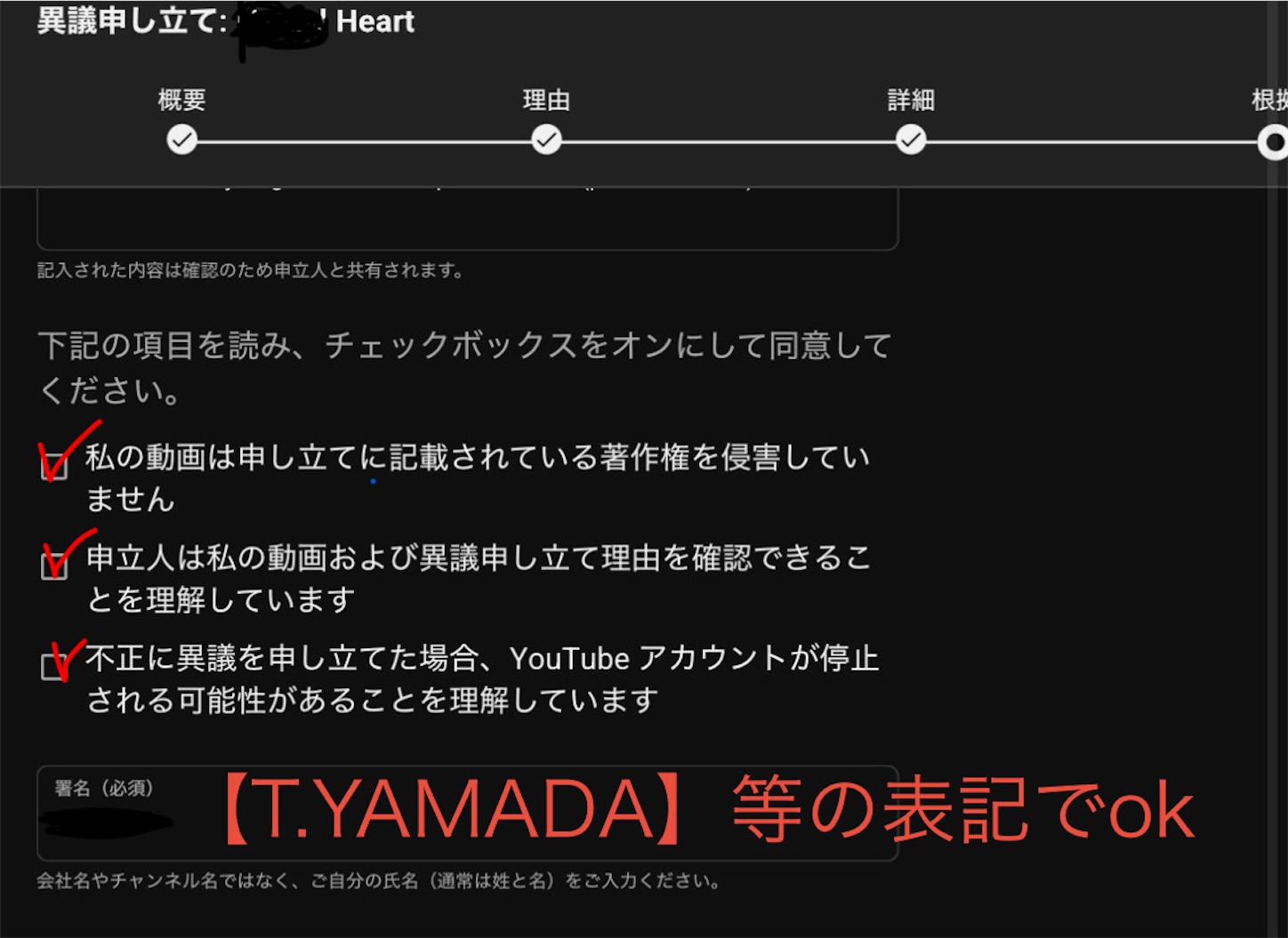
【YouTube】異議申し立て

【YouTube】異議申し立て

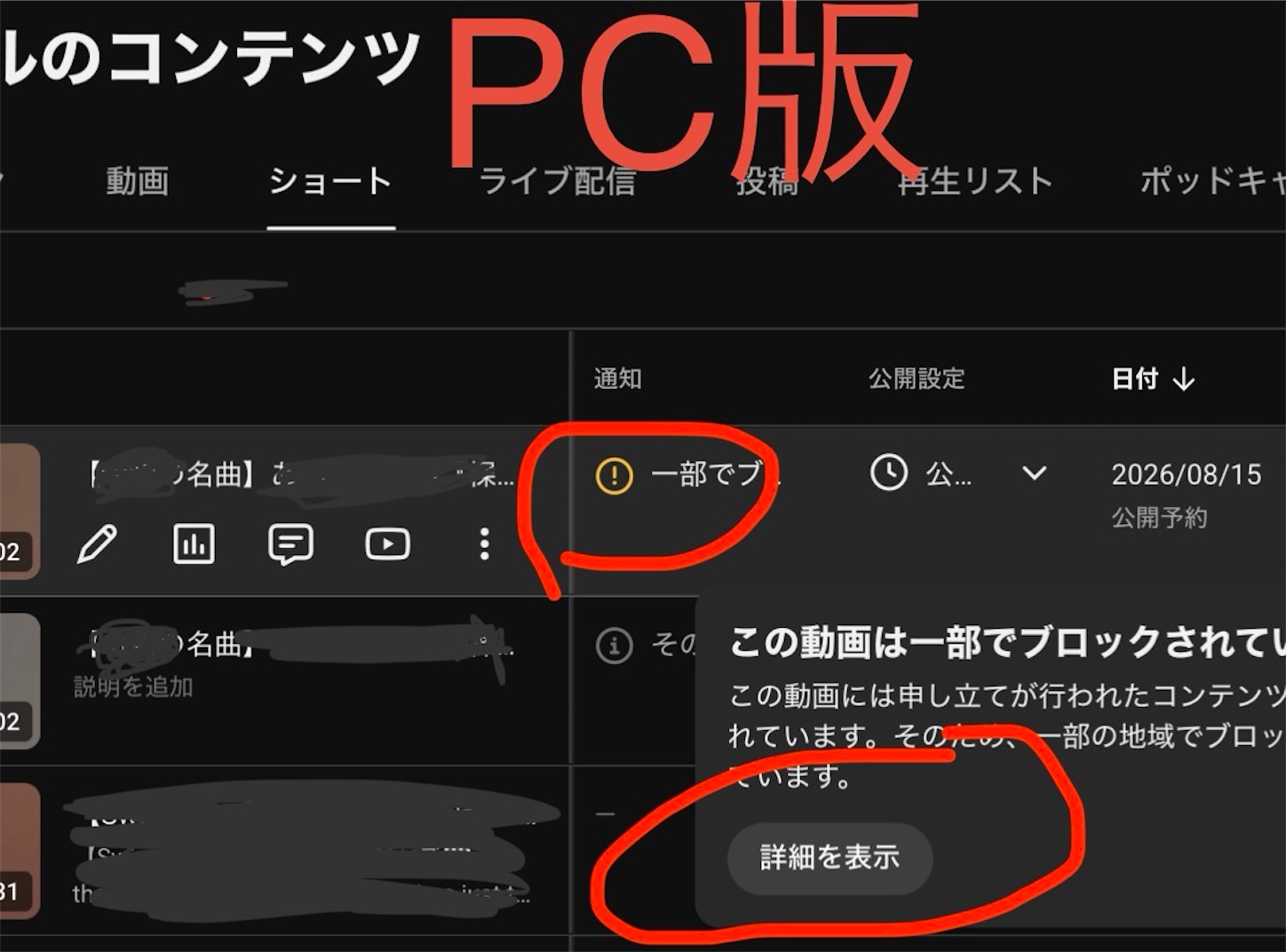
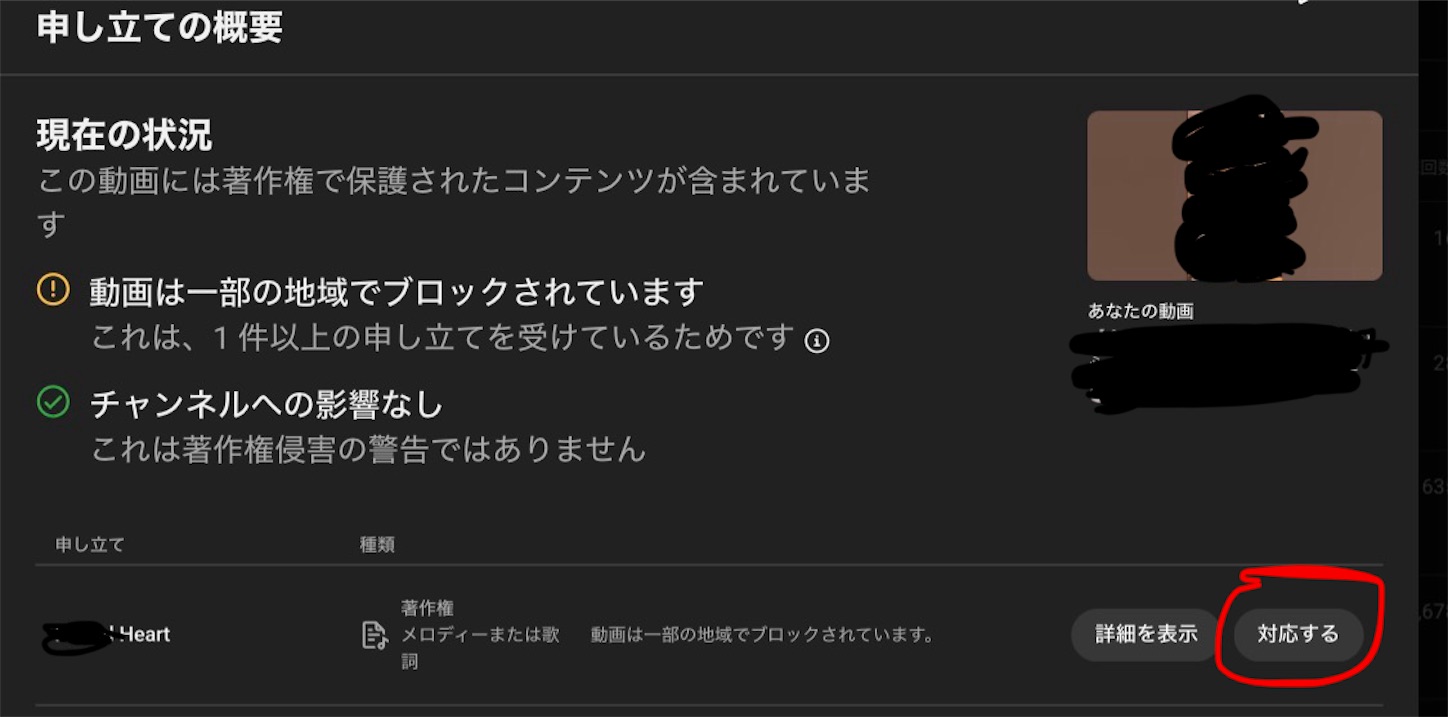
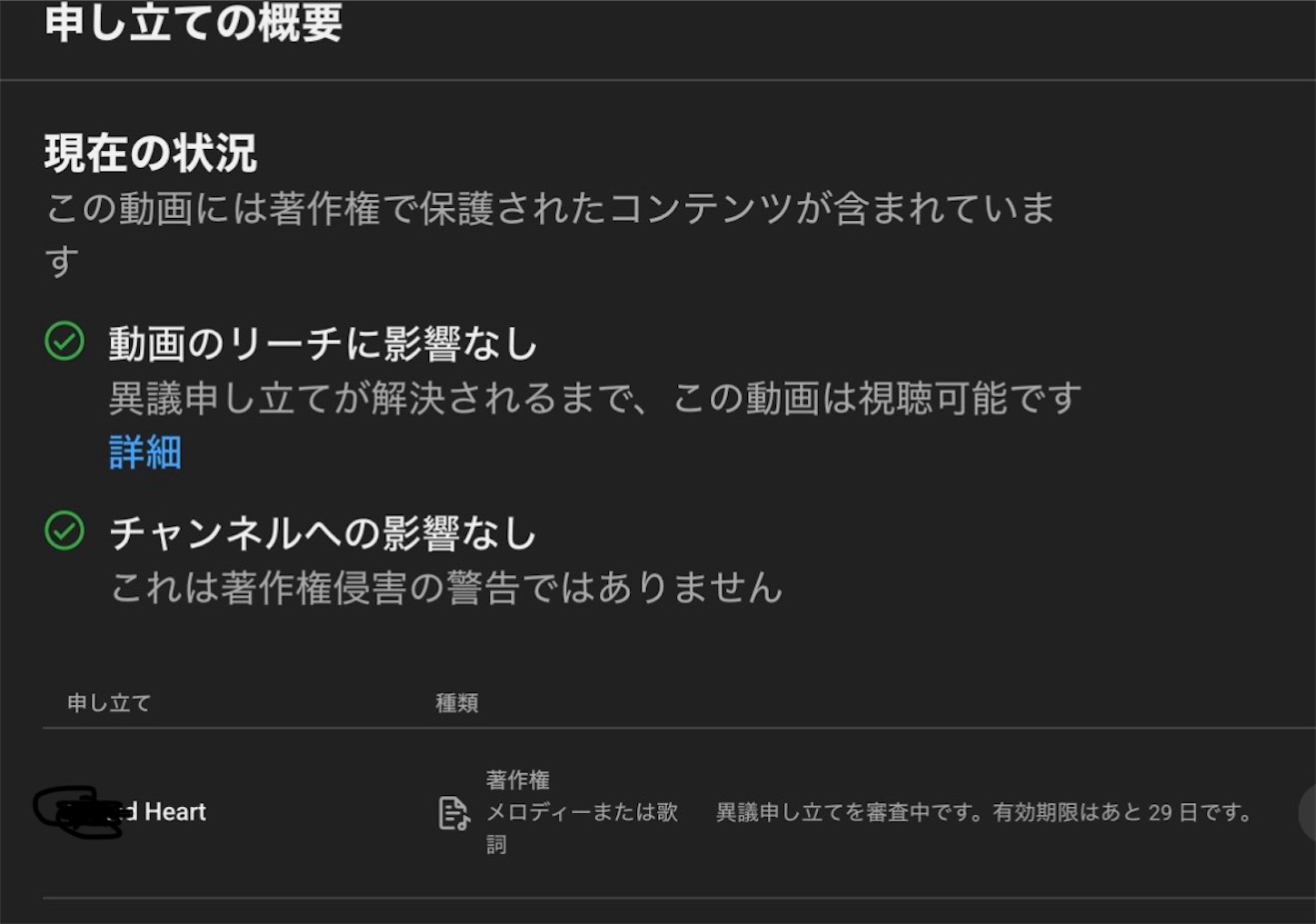
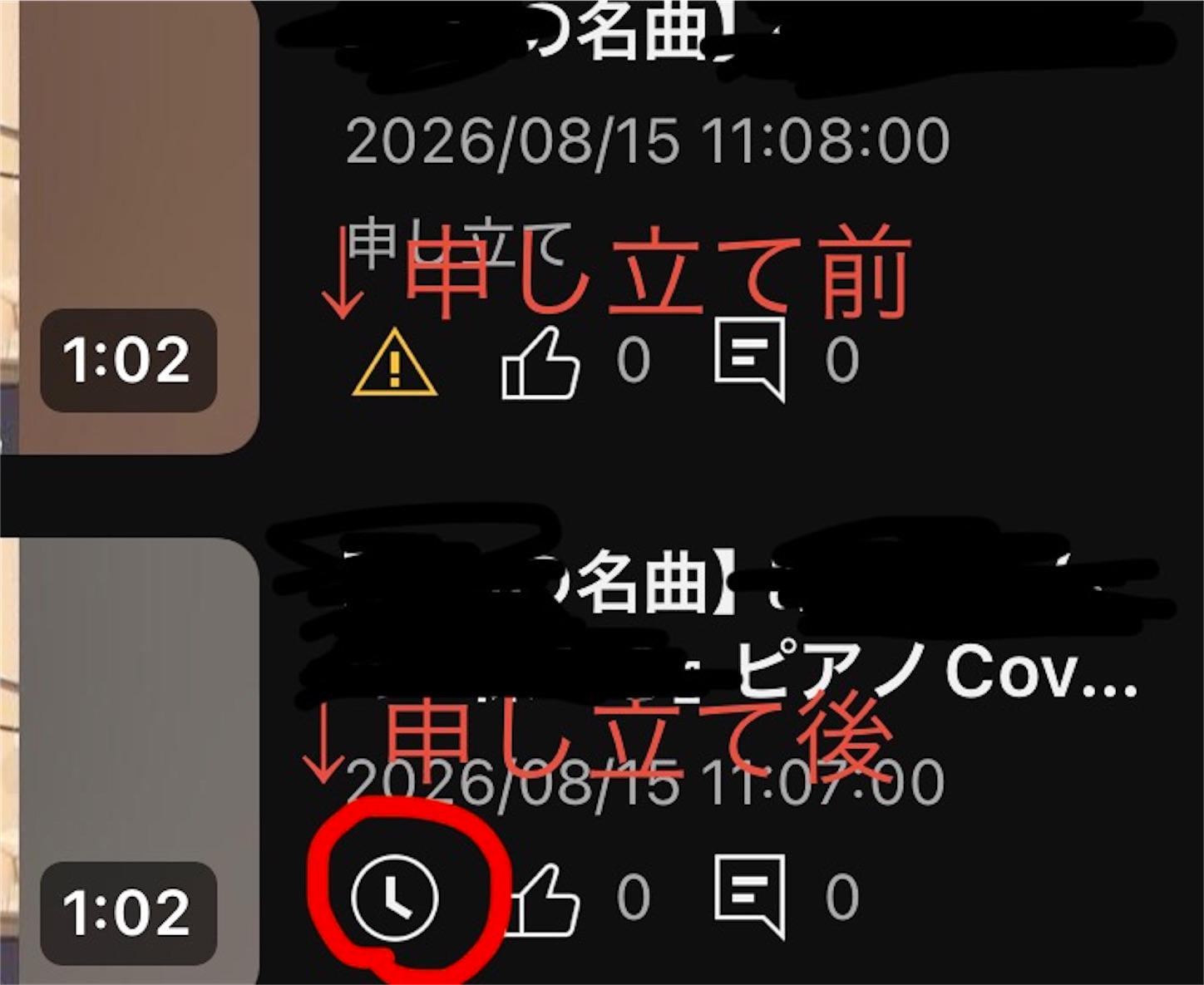
弾き語り動画なのにYouTubeからブロックされた場合
→一応Geminiに状況のスクショ送り確認
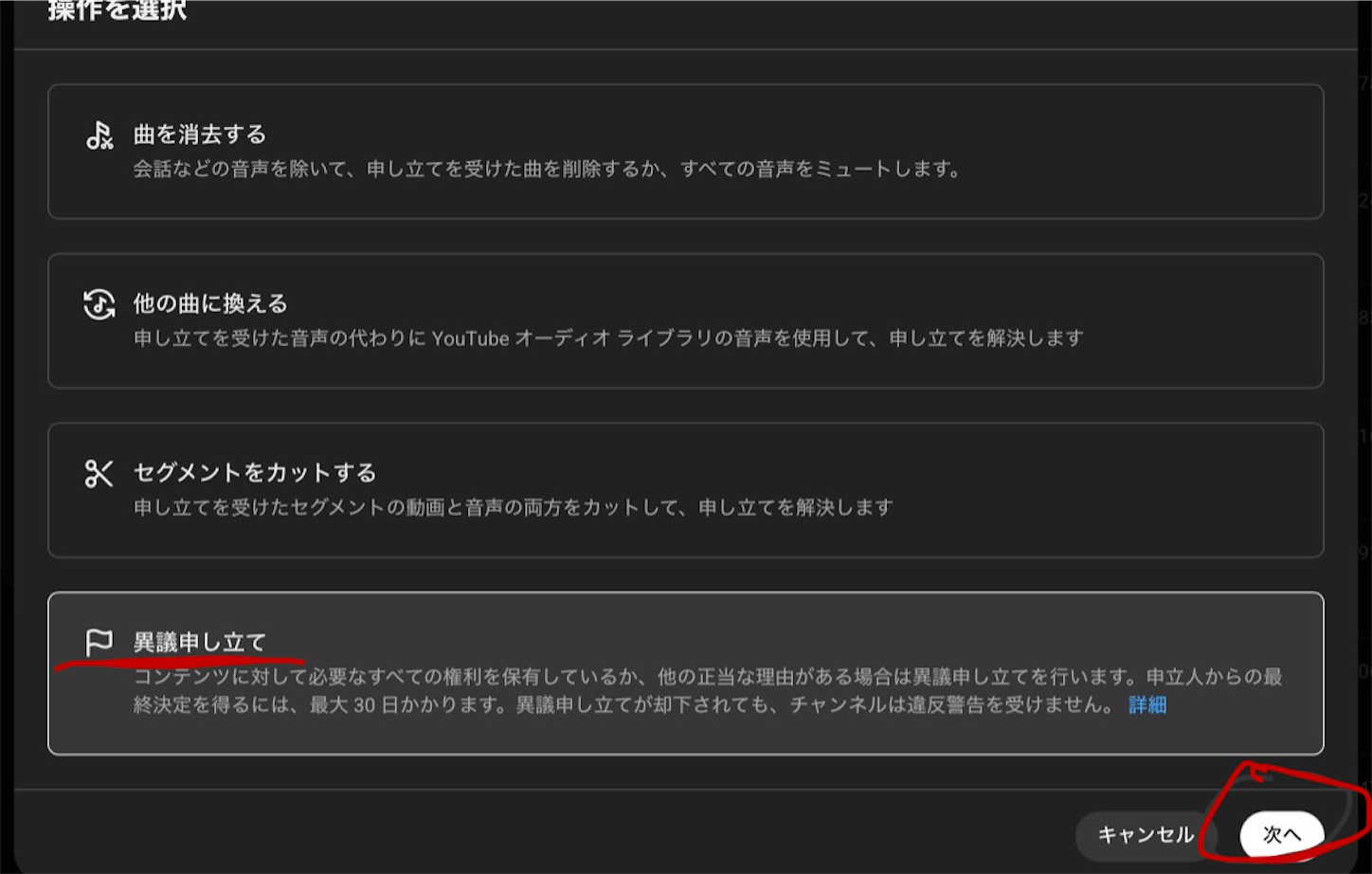
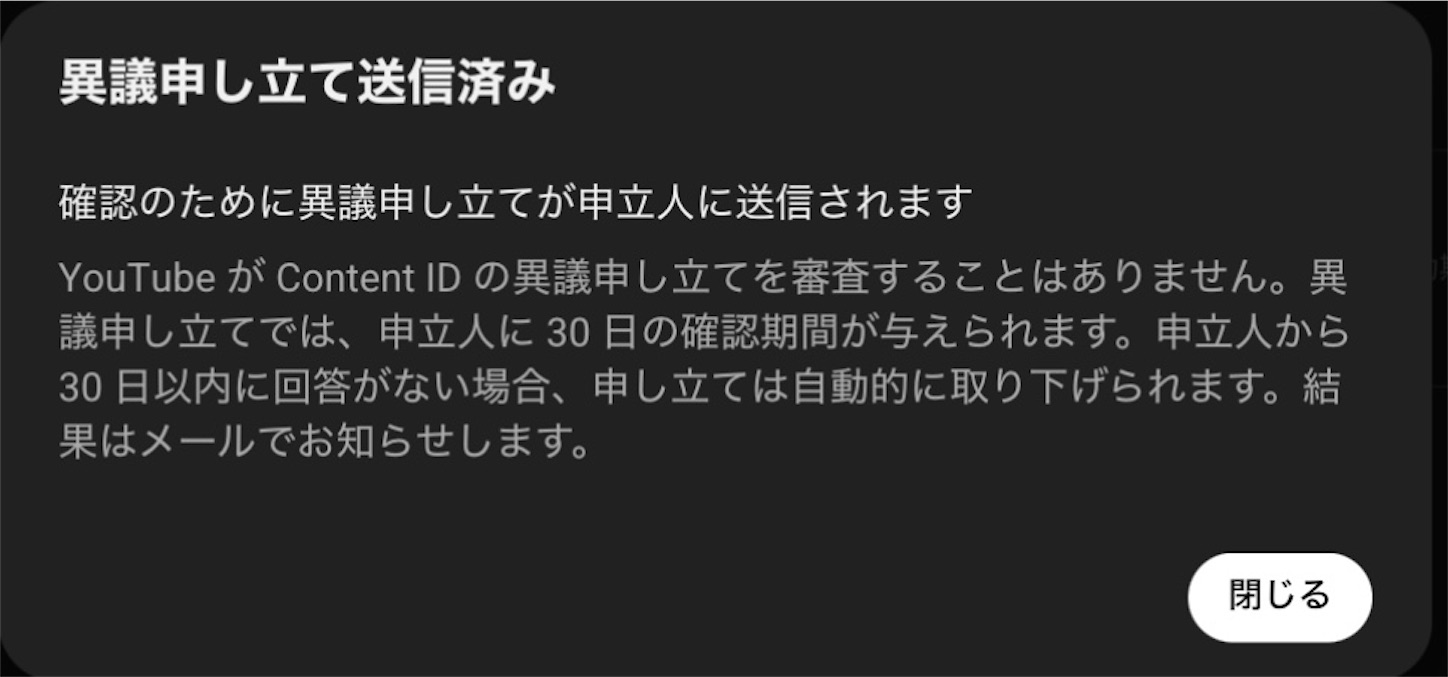
→異議申し立て
f:id:answer1:20260812213049j:image

f:id:answer1:20260812213107j:image
f:id:answer1:20260812213059j:image
f:id:answer1:20260812213121j:image

f:id:answer1:20260812225410j:image
f:id:answer1:20260812213113j:image
f:id:answer1:20260812213053j:image
f:id:answer1:20260812213118j:image

【Gemini回答】
状況が非常に明確になりました。
申立人の欄にある「LatinAutor」「Warner Chappell Brazil」などは、**海外の音楽出版社(国外の著作権管理団体)**です。
種類も「著作権 - メロディーまたは歌詞」となっており、CD音源の無断使用ではなく**「海外における楽曲の出版権(メロディ権)」**に対して自動で制限がかかっている状態です。
日本国内ではJASRAC等とYouTubeの包括契約により問題ありませんが、これらの海外団体が所有する地域で自動ブロックが作動しています。ご自身のピアノ生演奏と歌唱ですので、異議申し立てを行って問題ありません。
以下に手続きの手順をまとめました。


### 異議申し立ての手順
1. **「異議申し立て」を選択**
1枚目の画像のいちばん下にある **[ 🏳️ 異議申し立て ]** の枠をタップし、右下の **[ 次へ ]** を進めます。
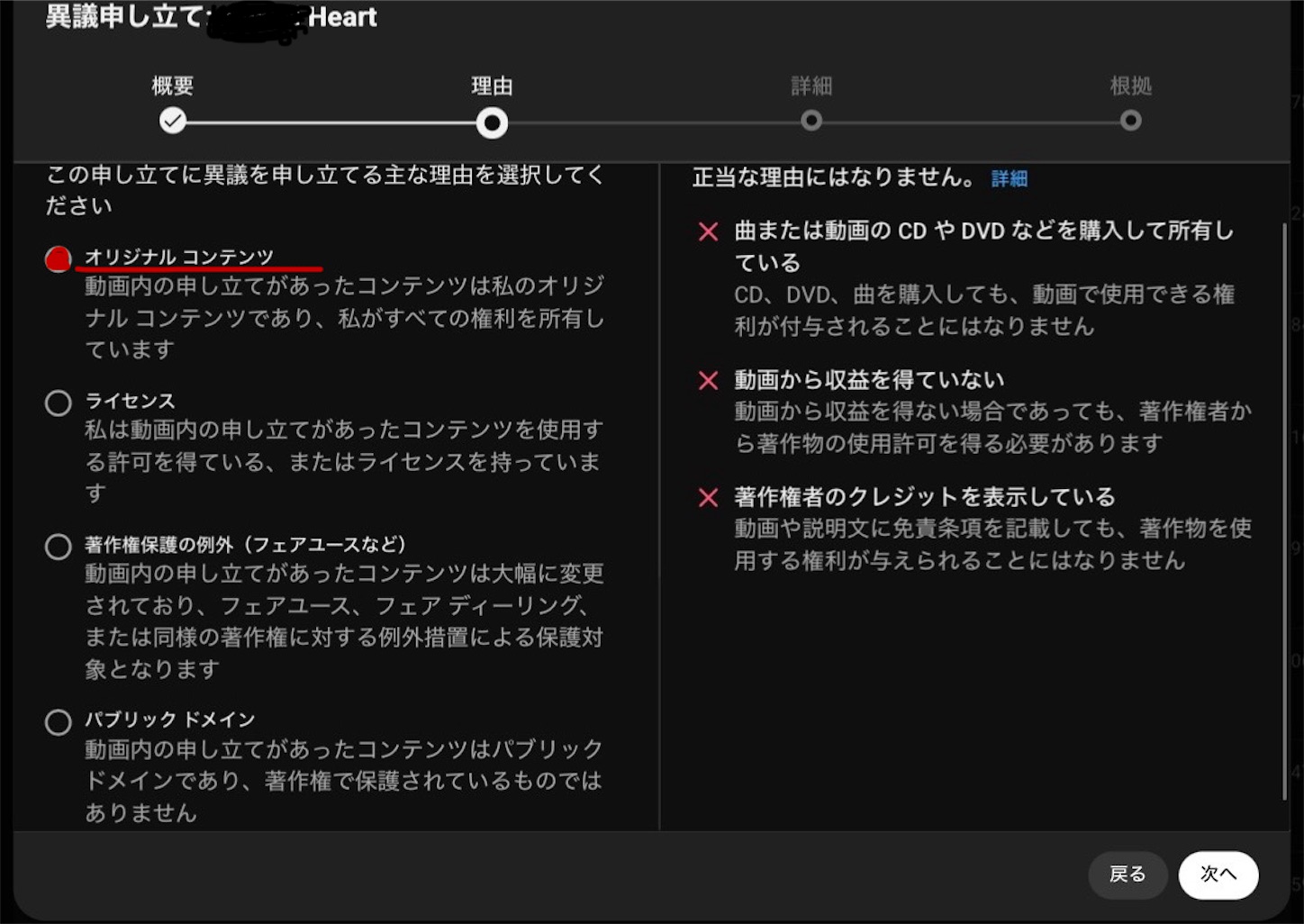
2. **理由の選択**
チェックボックスや選択肢が出てきたら、**「ライセンス」** または **「オリジナル コンテンツ(または正当な理由)」** を選択します。
* 「この動画は自分自身で演奏・歌唱した自作音源(カバー作品)である」旨に同意・チェックを入れて進みます。
3. **説明文(理由の詳細)の入力**
テキスト入力欄が表示されたら、以下の文章をコピー&ペーストして貼り付けてください。
> **【入力用テキスト】**
本動画の音声は、私自身がピアノで生演奏し、歌唱したオリジナルのカバーパフォーマンス(自작音源)です。CDや第三者の録音音源(原盤)は一切使用しておりません。日本のJASRAC等の包括契約に基づいたカバー演奏ですので、申し立ての撤回と制限の解除をお願いいたします。
This audio is my original live cover performance (piano & vocals). No copyrighted master recordings were used. Please review and release the claim.
>
4. **署名と送信**
最後に本名(フルネーム)を入力して送信します。
### 留意事項
* 画面の説明にある通り、**異議申し立てを行ってもチャンネルに違反警告(ストライク)がつくことはありません。**
* 申し立てを行った後、相手方(出版会社)の確認待ちとなり、通常数日から最大30日以内に制限が解除されます。


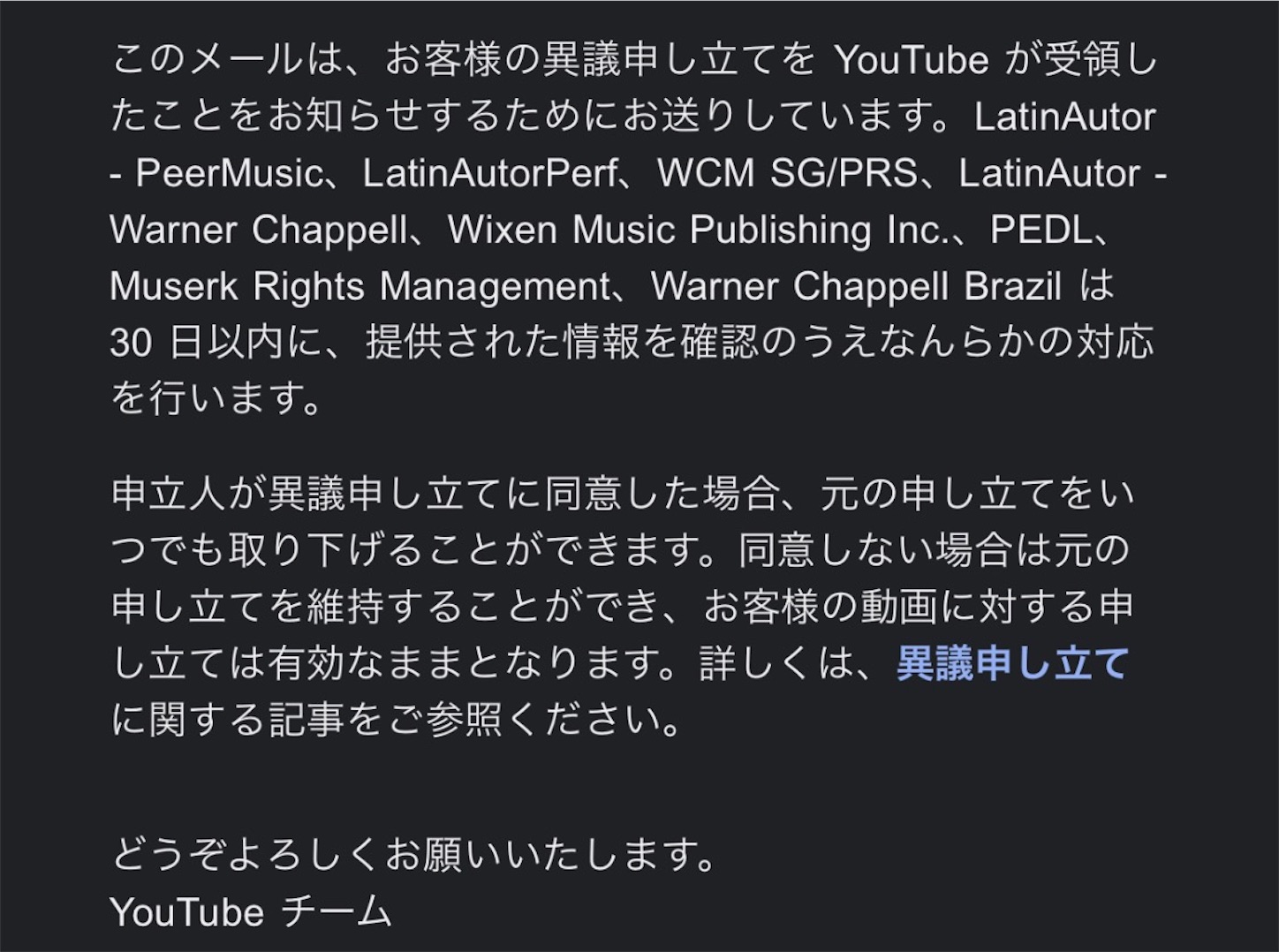
↓異議の申し立て後、メールが届く
f:id:answer1:20260812230114j:image


ミックスダウン/マスタリング

ミックスダウン/マスタリング

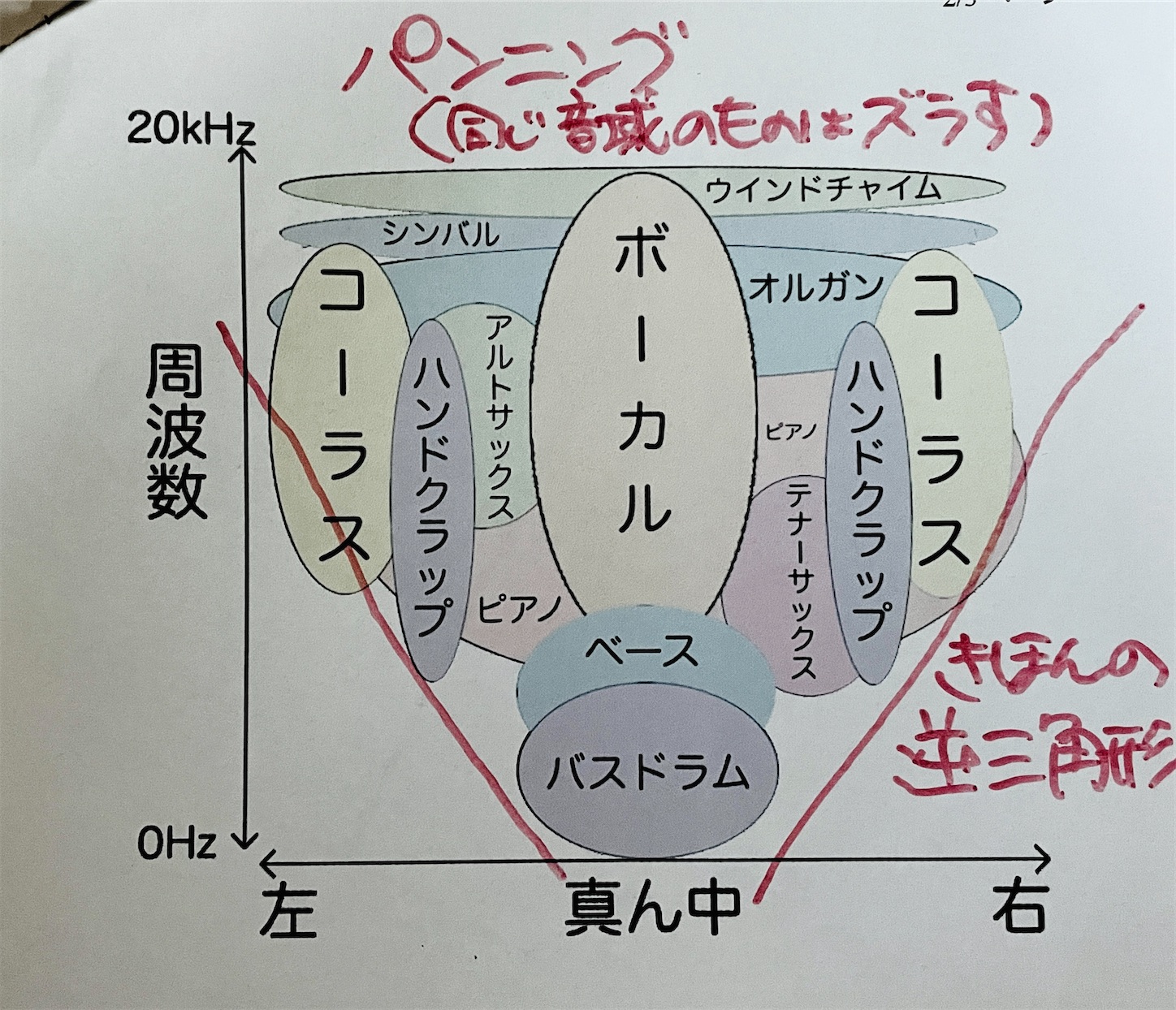
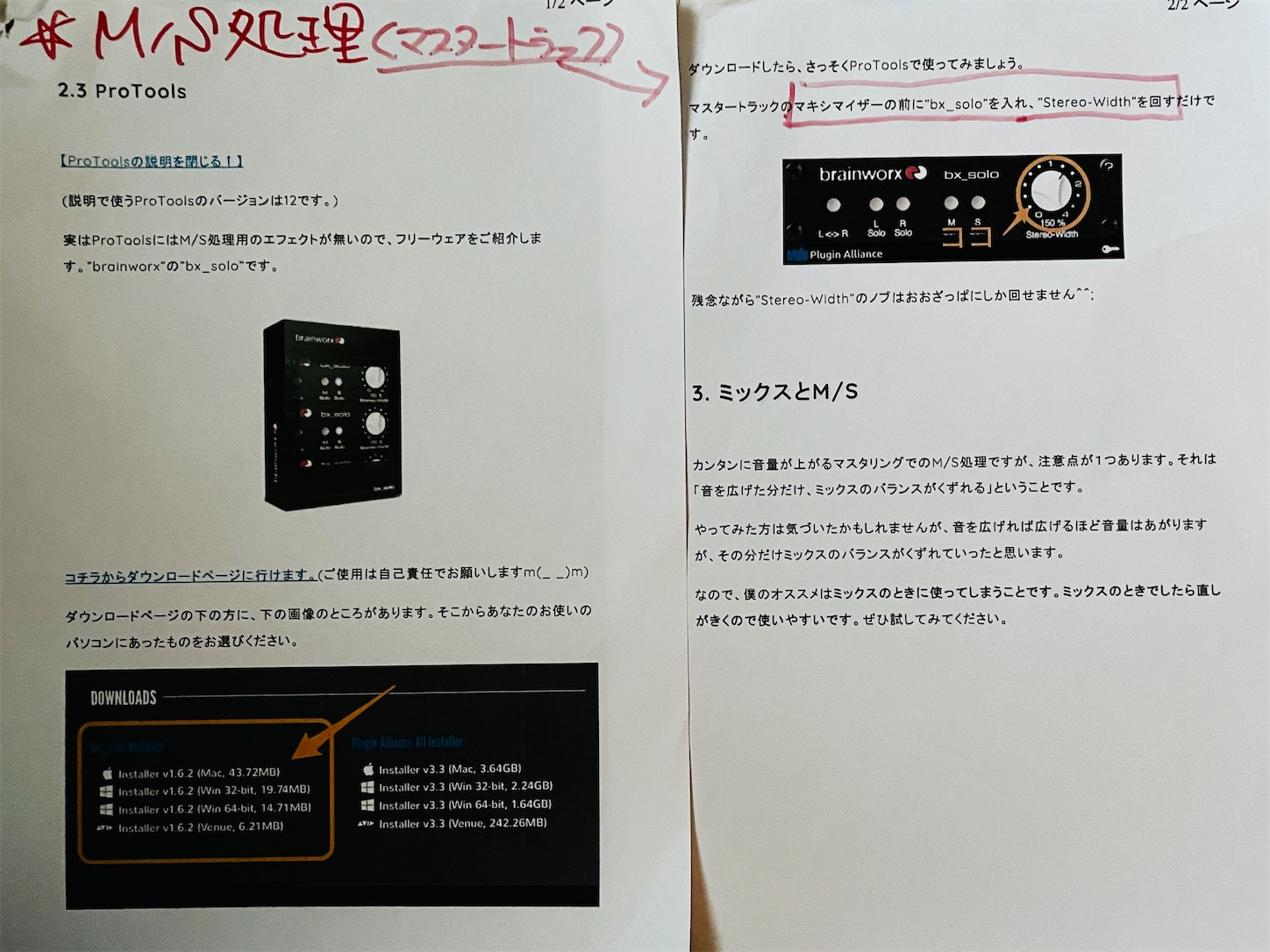
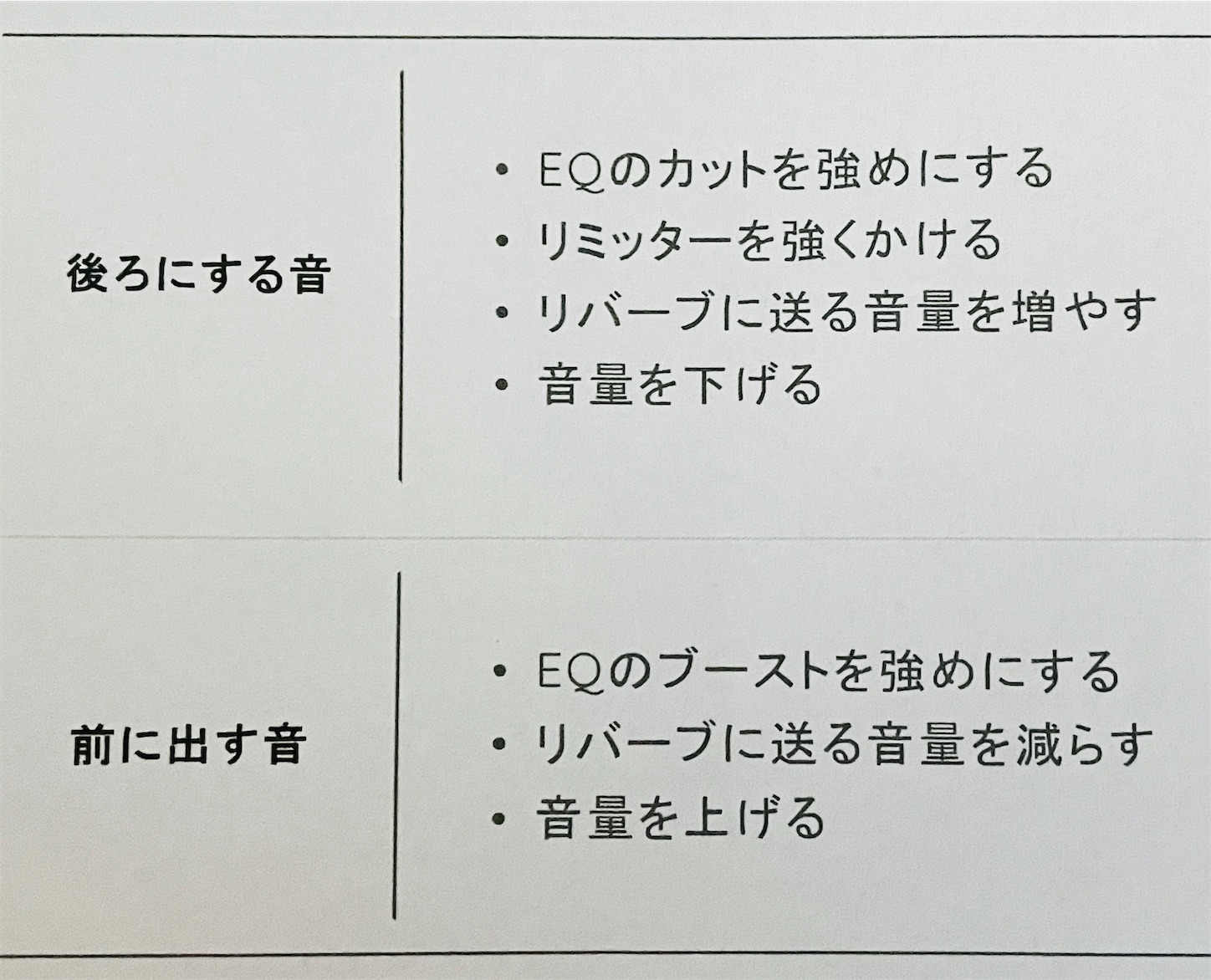
※迫力あるステレオサウンドに超重要な設定(To love you more-セリーヌディオン)

f:id:answer1:20260802114024j:image

f:id:answer1:20260802113853j:image
f:id:answer1:20260802113858j:image

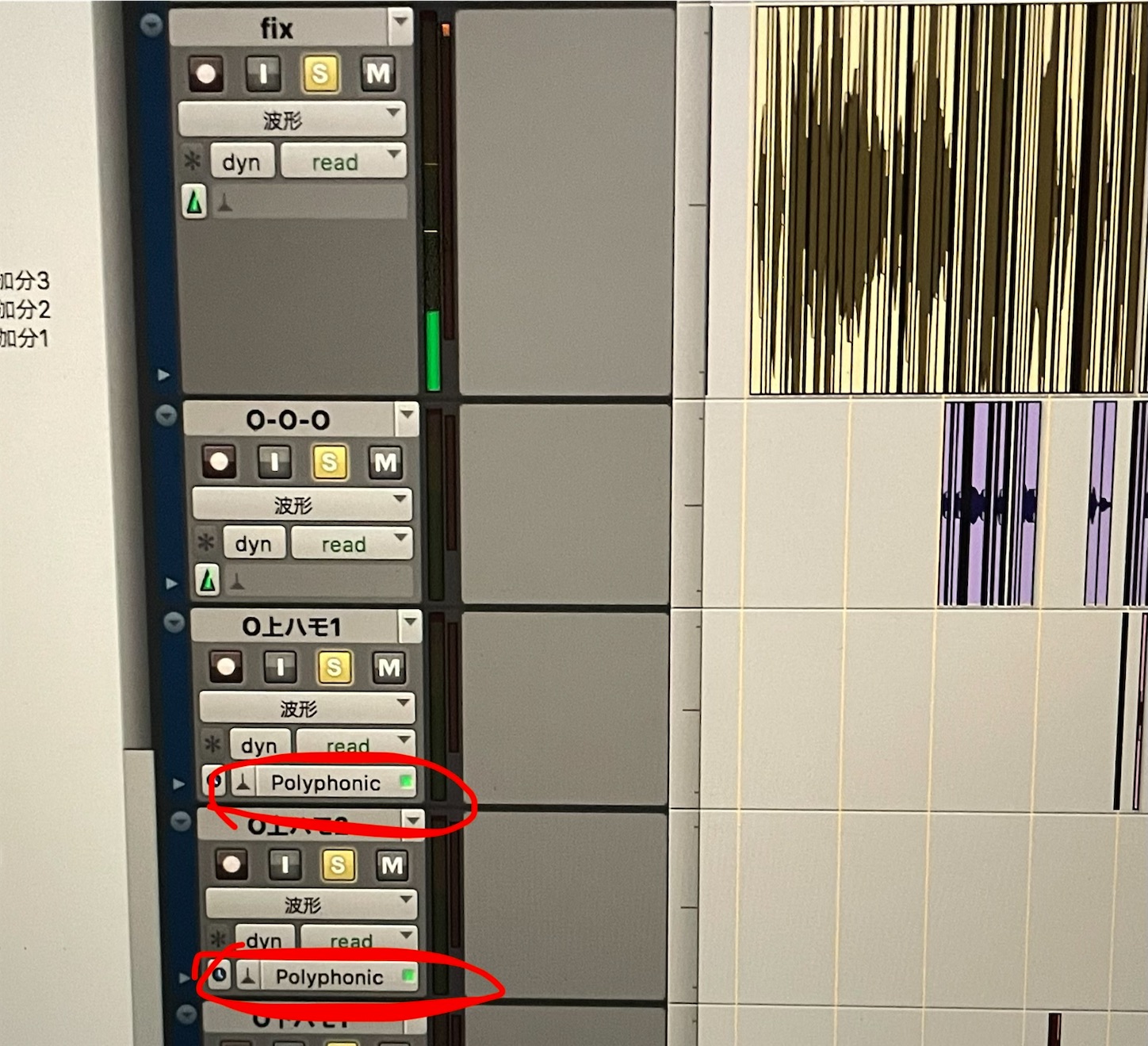
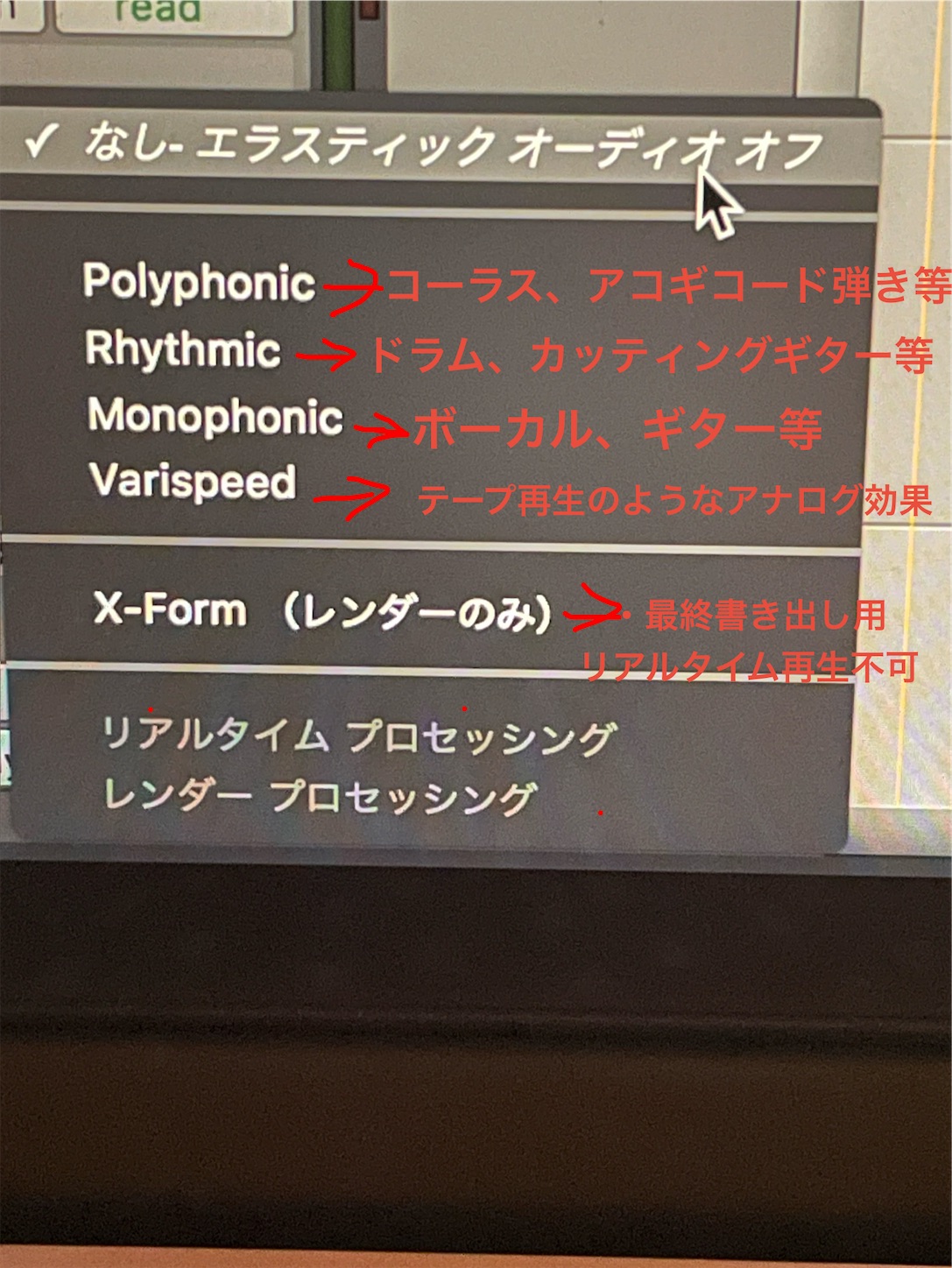
* **Polyphonic(ポリフォニック)**
* **対象:** ピアノ、アコースティックギターのコード弾き、ストリングス、楽曲全体のMIXなど
* **特徴:** 複数の音が同時に鳴っている和音素材向け。ピッチを変えずに伸縮できます。

★1人の声でハモリを何本も別トラックに録っている場合:** 各トラックは「単音」なので **Monophonic** でOKです。
★1つのトラックに複数人の声が入っている場合:** 和音・複合音扱いになるため **Polyphonic** を選びます。


* **Rhythmic(リズミック)**
* **対象:** ドラム、パーカッション、カッティングギターなど
* **特徴:** 音のアタック感(立ち上がり)をきれいに保つモード。リズムの切れ味を損なわずにテンポ調整できます。
* **Monophonic(モノフォニック)**
* **対象:** ボーカルソロ、ベースライン、管楽器の単音フレーズなど
* **特徴:** 単音(一度に1つの音しか鳴らない)素材向け。ボーカルなどのピッチやタイミング補正に最適です。
* **Varispeed(バリスピード)**
* **対象:** テープ再生のような効果を出したいとき、または特殊効果
* **特徴:** テンポを上げると音高(ピッチ)が上がり、下げると音が低くなる「アナログテープ」と同じ挙動をします。音質劣化が非常に少ないのもメリットです。
* **X-Form(レンダーのみ)**
* **対象:** 仕上げ・最終書き出し用
* **特徴:** 最高品質の時間伸縮処理を行いますが、リアルタイム再生はできません(オフライン計算が必要)。音質を最優先したいときに使います。


手間はかかりますが、「タイミング補正 ➔ レンダー化(高音質化) ➔ 音量整え ➔ エフェクト」という正しい手順を1トラックずつ踏むだけで、ミックス全体のクリアさやプロっぽさは劇的に変わります!


### ボーカルでの理想的な流れ
1. **Monophonic(またはPolyphonic)** でタイミングやピッチを整える
2. **X-Form**(レンダー)に切り替えて高音質化・固定する
3. **クリップゲイン** で音量の飛び跳ねや小さすぎる音節をフラットに整える
4. EQ・コンプなどの **プラグイン** で音を作る
5. 最後に **ボリュームオートメーション** で歌の感情や抑揚をカーブで描く
メインボーカルはもちろん、ハモリやコーラスも含めてボーカル素材全般にこの処理を行っておくと、曲全体を流したときに**「ボーカルがクリアで、オケの上にしっかり乗っているプロの音」**にグッと近づきます!


↓さらに詳細

1. **タイミング補正(Polyphonic)**

リアルタイムで聴きながら、エラスティックオーディオ=Polyphonicでリズムやタイミングを整えます。
2.「よし、このトラックのタイミング補正はこれでバッチリ!」となったら、そのままそのトラックのメニューを **レンダー プロセッシング** にチェックを付けて、アルゴリズムを **X-Form** に変更し高音質で固定(レンダリング/波形変換)します。**X-Form(レンダーのみ)** を選ぶと、その下にある処理モードが自動的に **レンダー プロセッシング** に切り替わりレンダリングの計算が始まる→波形が確定される!(Polyphonicで付けたマーカーやタイミング補正が、最高音質の状態でそのまま波形に反映される)。元に戻したい場合は「Polyphonic」にすれば補正前の状態に一瞬で戻り再編集できます。
3. **大まかな音量揃え(クリップゲイン)**
飛び跳ねている音や小さすぎるフレーズを、クリップゲイン(波形の音量を持ち上げたり下げたり)でざっくり揃えます。
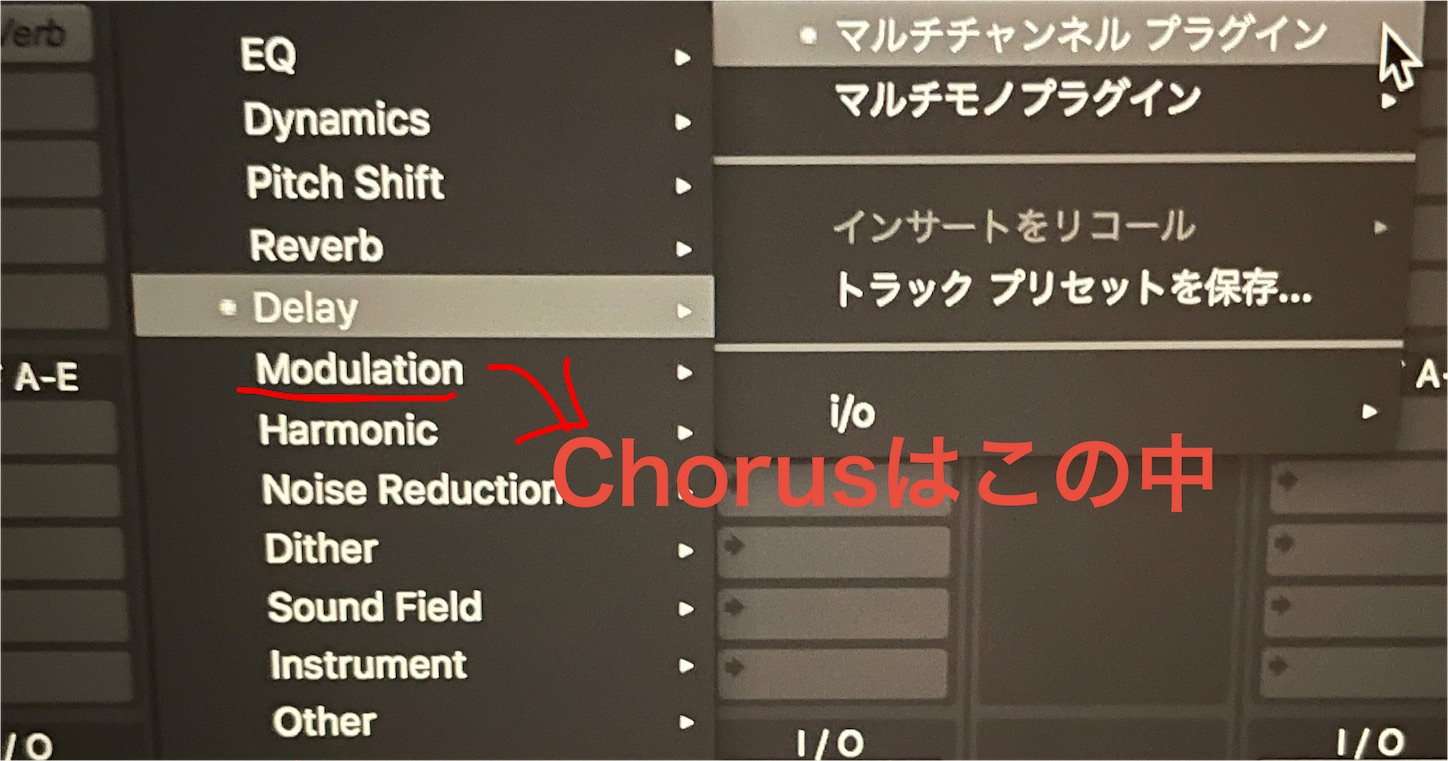
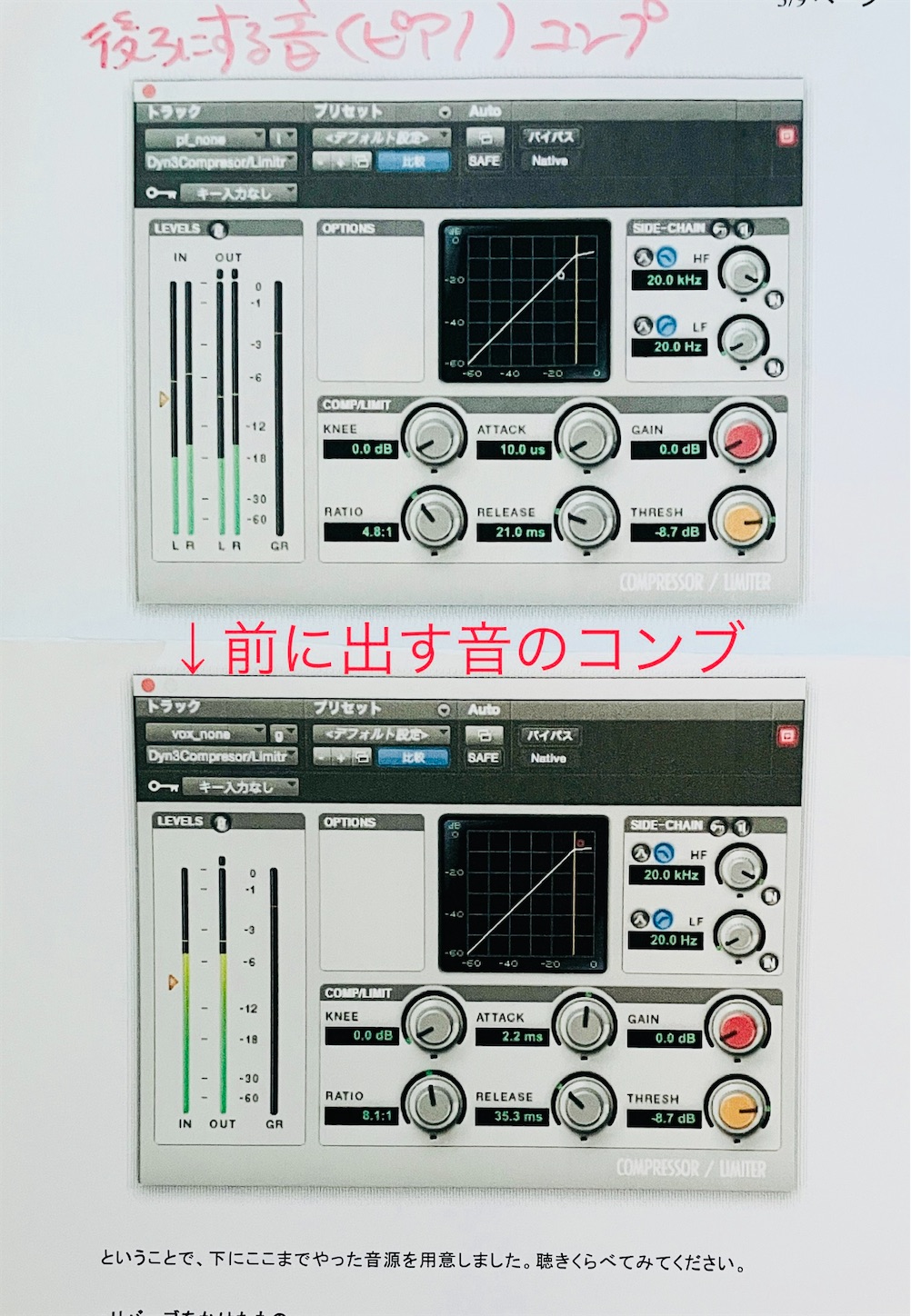
4. **プラグイン処理(EQやコンプ、コーラスなど)**音作りを行います。
5. **ボリュームオートメーションを書く(最終仕上げ)**
楽曲全体のバランスをみてペンツールなどで細かいニュアンスや抑揚の音量カーブを書き込みます。
### なぜこの順番が良いの?
先にボリュームオートメーションを細かく書き込んでからエラスティックオーディオで波形を伸ばしたり曲げたりすると、**「書き込んだオートメーションのポイント(点)」と「波形の実際の音のタイミング」がズレてしまう**ことがあるため。


### 処理モードの違い(動作方式)

* **リアルタイム プロセッシング**
* 再生しながらリアルタイムでタイミング補正を適用します。作業中や試聴時に便利ですが、CPUに負荷がかかります。
* **レンダー プロセッシング**
* 編集結果を新しい音声ファイルとして書き出します。CPU負荷を減らせるほか、より高品質な波形データとして固定できます(X-Formを使う場合はこちらが必須になります)。
基本的には、**ボーカルなら「Monophonic」、ドラムなら「Rhythmic」、その他和音なら「Polyphonic」**で作業し、最終的に音質を追い込みたいときに「X-Form」でレンダーするのが定番の流れです。

f:id:answer1:20230903052754j:image

f:id:answer1:20230903052801j:image
f:id:answer1:20230903052757j:image
f:id:answer1:20230903052750j:image


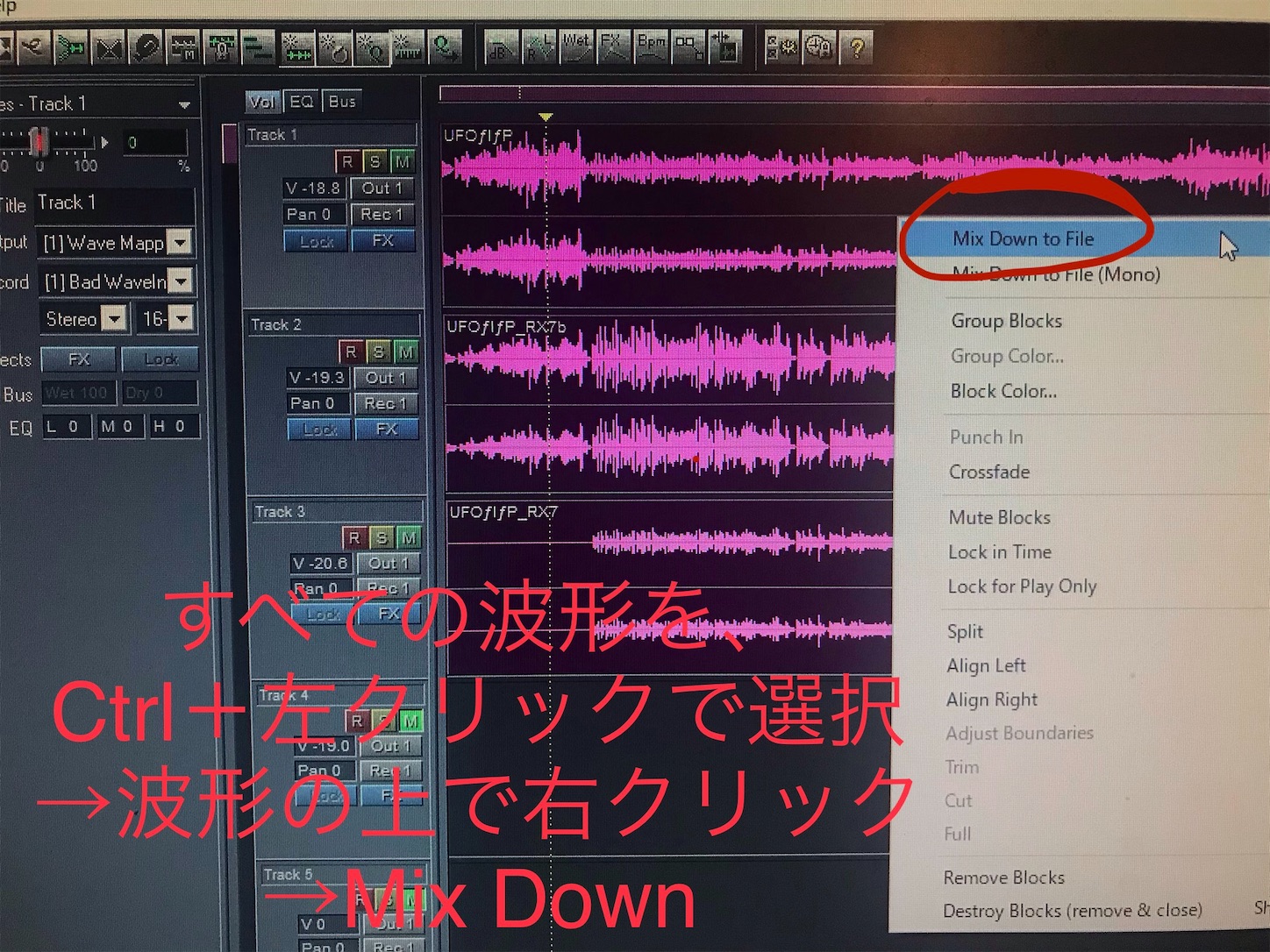
■Auditionでのミックスダウン時

f:id:answer1:20220425204221j:image
f:id:answer1:20220425204217j:image
f:id:answer1:20220425204213j:image


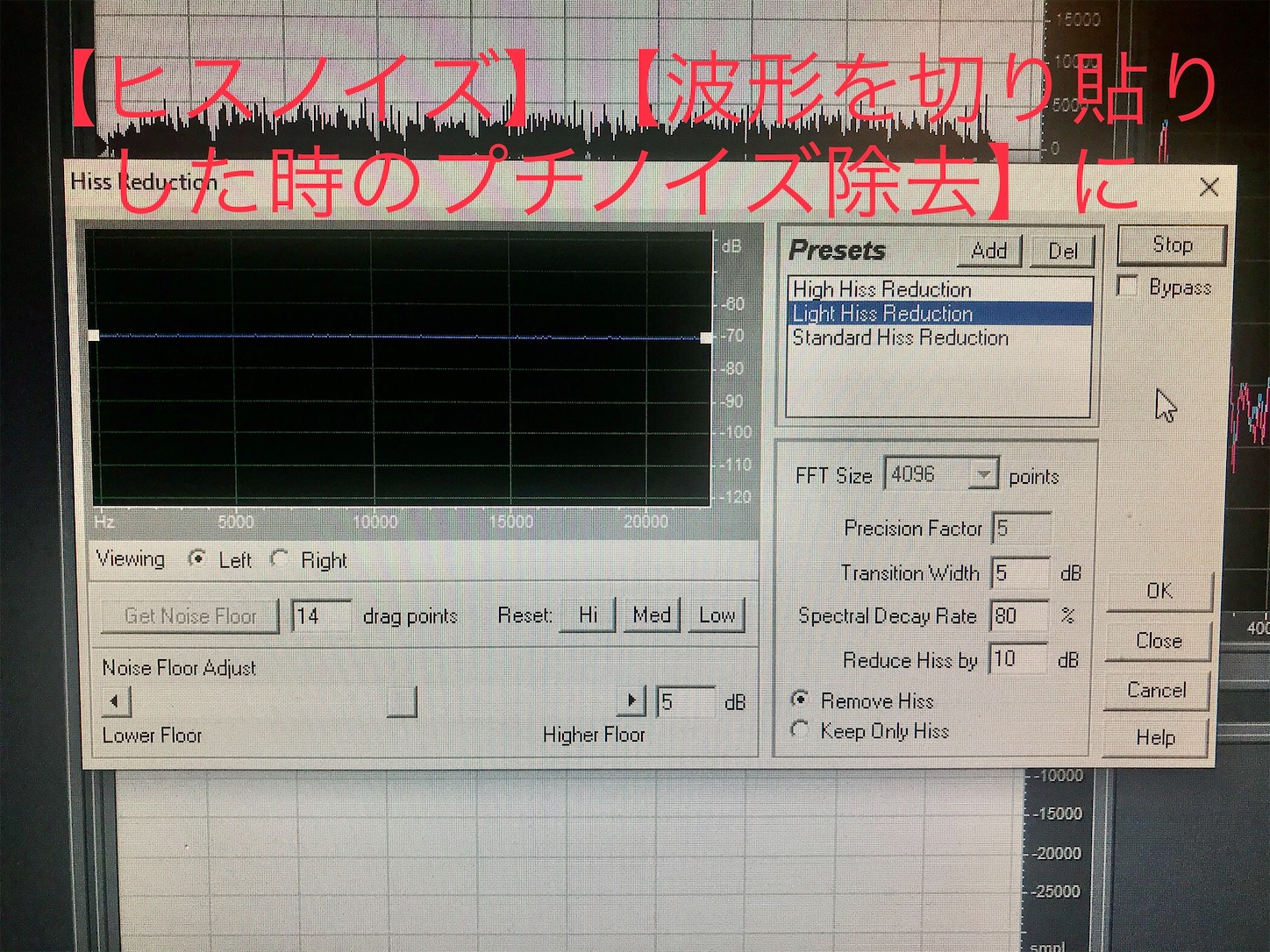
■プチノイズ&ヒスノイズ除去
f:id:answer1:20220425204208j:image

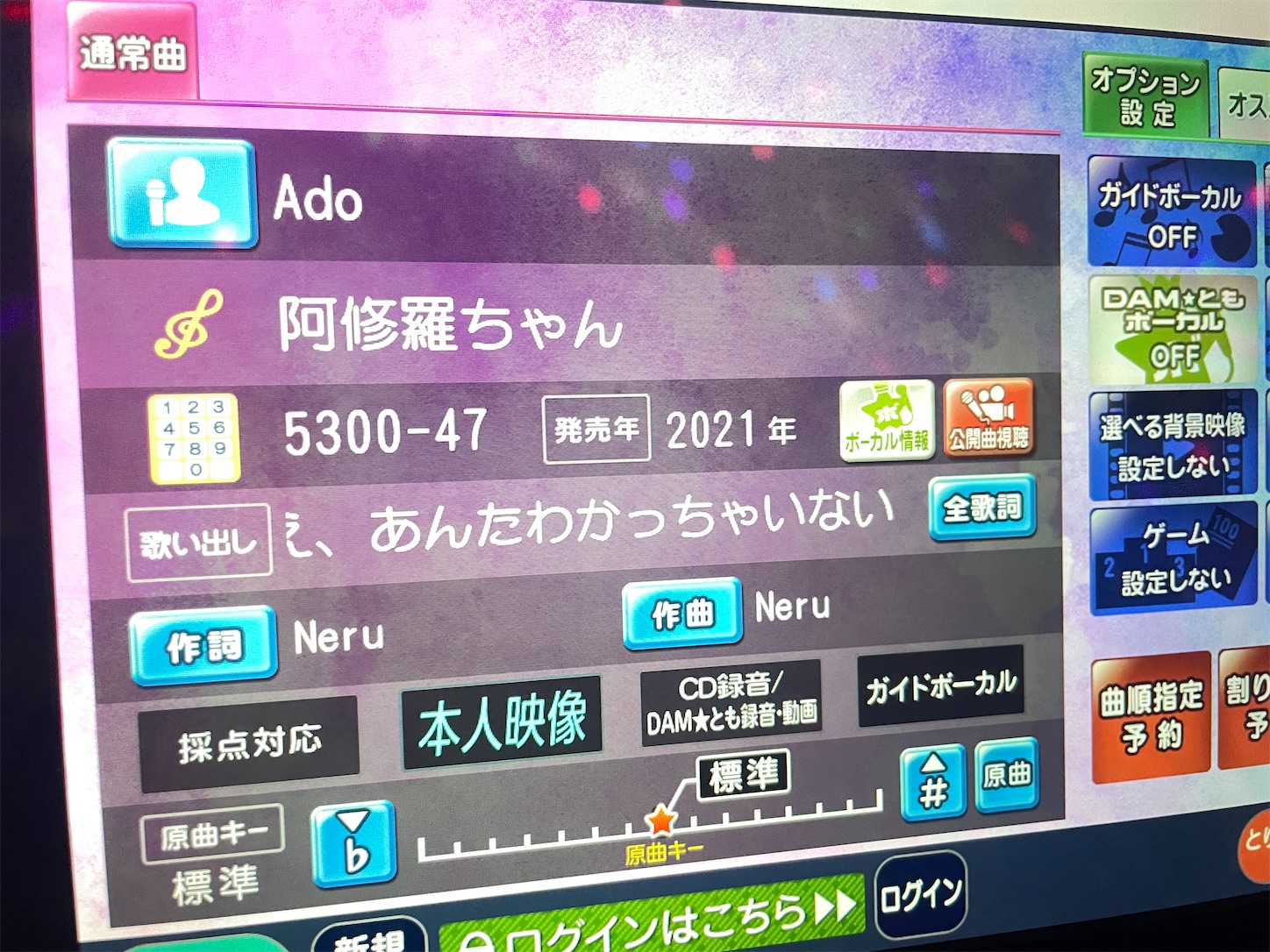
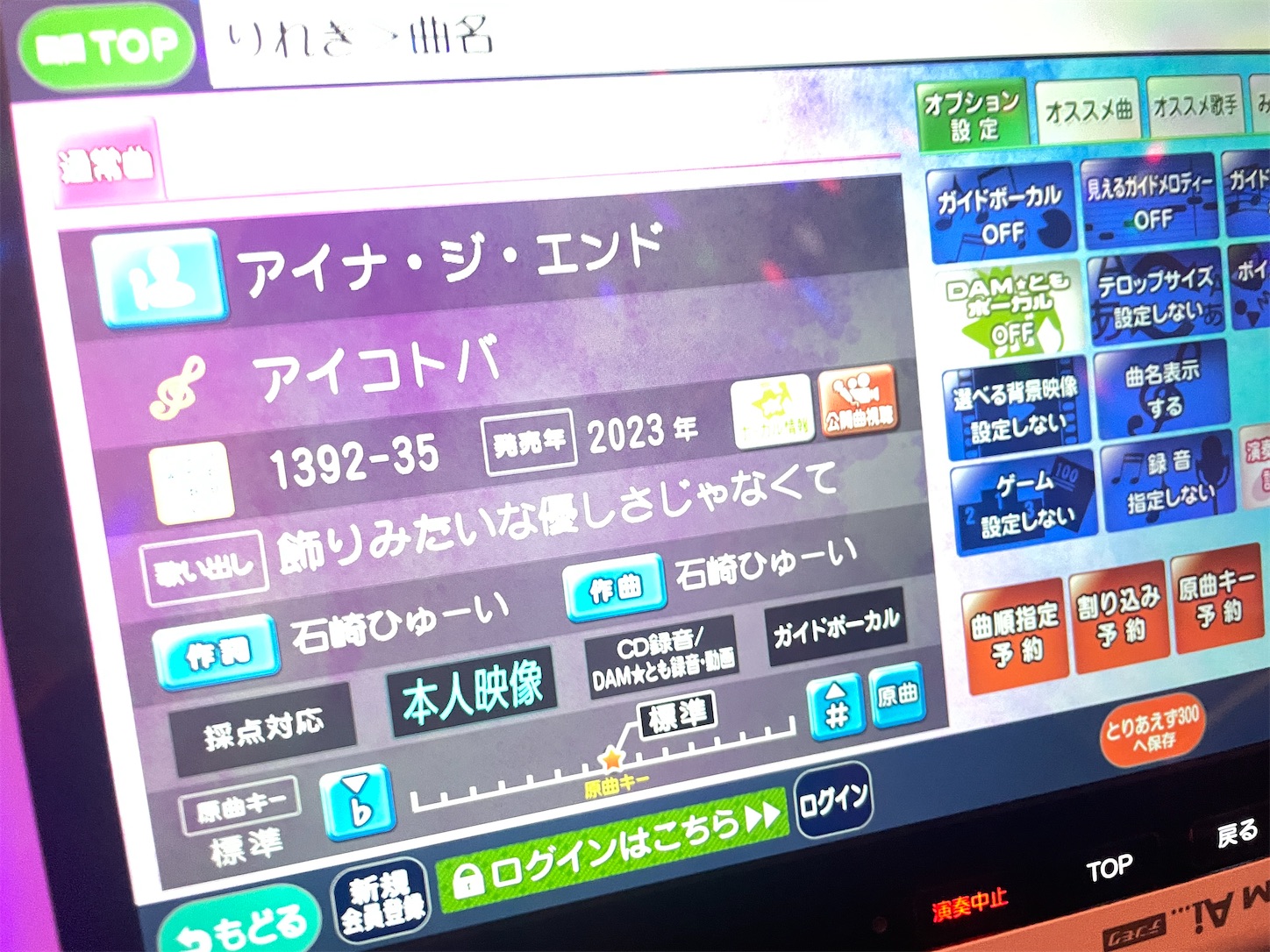
カラオケ持ち歌&キー【DAM】

カラオケ持ち歌&キー【DAM】


happy birthday to you (tiaditional。キーワード検索。1番のみ)

カブトムシ 

メロディー

マリーゴールド 
pretender ♭2

イッツアスモールワールド(1番のみ)
Dandan心惹かれてく 原キー
ロマンティックあげるよ
おどるポンポコリン 振り付けver
レット・イット・ゴー

でんでん虫

およげたいやきくん
コスモスに君と
世界が終わるまでは 相川七瀬 ♭2
創世のアクエリオン
ウルトラマンタロウ(1番のみ)
アンパンマンマーチ

ここから登場するのは日本最強のヒーロー、アンパンマン。
実はこの曲、作者のやなせたかしさんが“本当の強さとは何か”ということを、戦争の経験から書いた曲だと言われています。それを聞いた時、今は亡き若い特攻隊員だったご先祖様たちの姿が、愛と勇気に溢れたアンパンマンと重なってしまって涙を堪えずには歌えませんでした…でも曲は元気いっぱい。“アンパンマンのマーチ”心してお聞きください

無料DAW音源インストール【実験前】

無料DAW音源インストール【実験前】

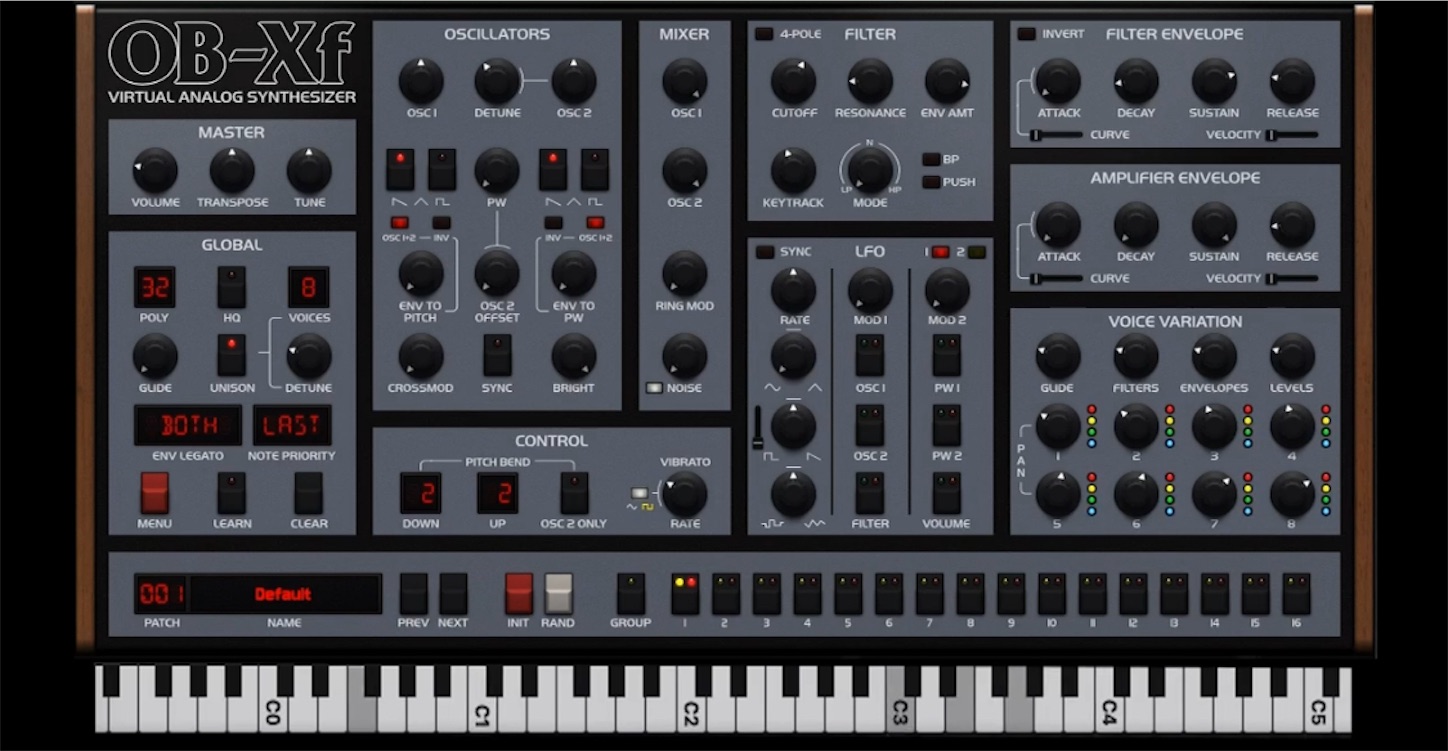
■シンセ音源 "OB-Xf"  Oberheimといえばこれ

f:id:answer1:20250823195144j:image

OB-Xfは、Pro Tools以外のDAWでは**バーチャルインストゥルメント(仮想楽器)**として使える。
対応DAWを起動する:
* Ableton Live
* Logic Pro X (Macのみ)
* Cubase
* FL Studio
* Reaper
* GarageBand (Macのみ)
* Studio One
* Bitwig Studio
など、VST3またはAU形式のプラグインに対応しているDAWを選びます。
* インストゥルメントトラックを作成する:
新しいプロジェクトを開き、新規の「インストゥルメントトラック」または「MIDIトラック」を作成します。
* OB-Xfをトラックにロードする:
作成したトラックの「インサート」または「プラグイン」スロットから、OB-Xfを選択してロードします。通常、「シンセサイザー」や「インストゥルメント」のカテゴリに分類されています。
* 音を鳴らす:
* MIDIキーボードをDAWに接続している場合、鍵盤を弾くとOB-Xfから音が出ます。
* MIDIキーボードがない場合は、DAWの「ピアノロール」機能を使って、マウスで音符を入力します。
このようにして、OB-XfをDAW内で楽器として使い、メロディーやコードを演奏・録音して音楽を制作します。


OB-XfのGitHubページからプラグインをインストールする方法は以下の通りです。
1. ファイルのダウンロード

https://github.com/surge-synthesizer/OB-Xf/releases

GitHubのリリースぺージから、お使いのOSに合ったファイルをダウンロードします。
* Windowsの場合: .zipファイル
* macOSの場合: .dmgファイル
* Linuxの場合: .zipファイル(バイナリ)
2. プラグインのインストールとアセットの配置
プラグインをインストールした後、*-assets.zipという名前のファイルを別途ダウンロードし、指定された場所に配置する必要があります。
* Windows: %DOCUMENTS%/Surge Synth Team/OB-Xf ディレクトリにアセットを配置します。
* macOS: ~/Documents/Surge Synth Team/OB-Xf ディレクトリにアセットを配置します。
* Linux: ~/.config/user-dirs.dirsのXDG_DOCUMENTS_DIRエントリで指定されたディレクトリ、またはデフォルトの~/Documentsに、Surge Synth Team/OB-Xfというディレクトリを作成してアセットを配置します。もし正しいディレクトリが分からない場合は、一度シンセサイザーを起動すると、アセットを探した場所を教えてくれます。
3. 定期的な更新
より良いパフォーマンスと最新機能を利用するために、インストーラーとアセットの両方を定期的に更新することが推奨されています。

【YouTube】アップロード戦略

【YouTube】アップロード戦略

オススメ使い分け

• バズり・トレンド・ハッシュタグ調査 → Gemini(YouTubeは Googleと直結してる)
• 戦略まとめ・文章整理 → Claude
• ブレスト・アイデア出し → ChatGPT

f:id:answer1:20250909005847j:image
f:id:answer1:20250909005844j:image

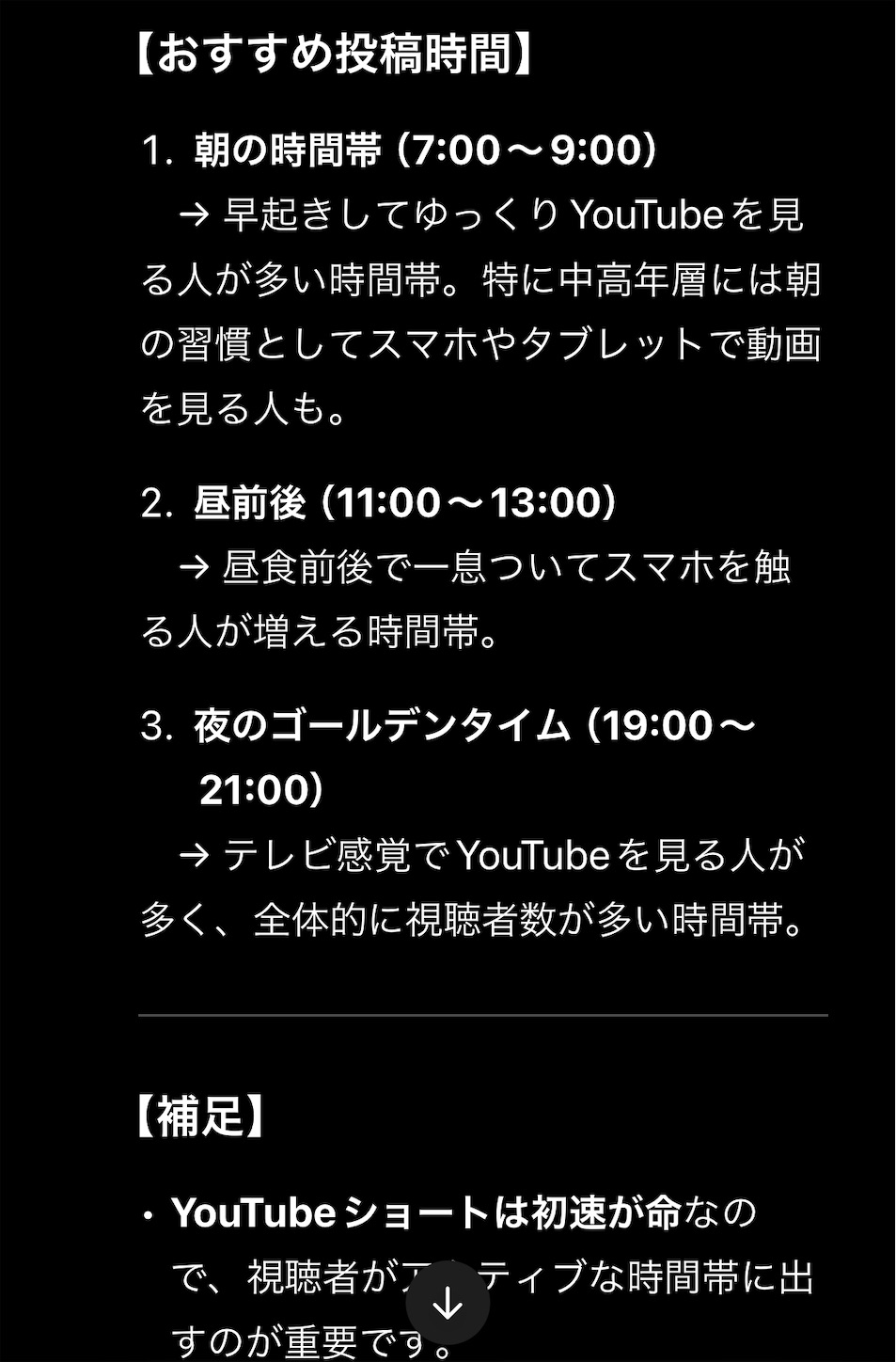
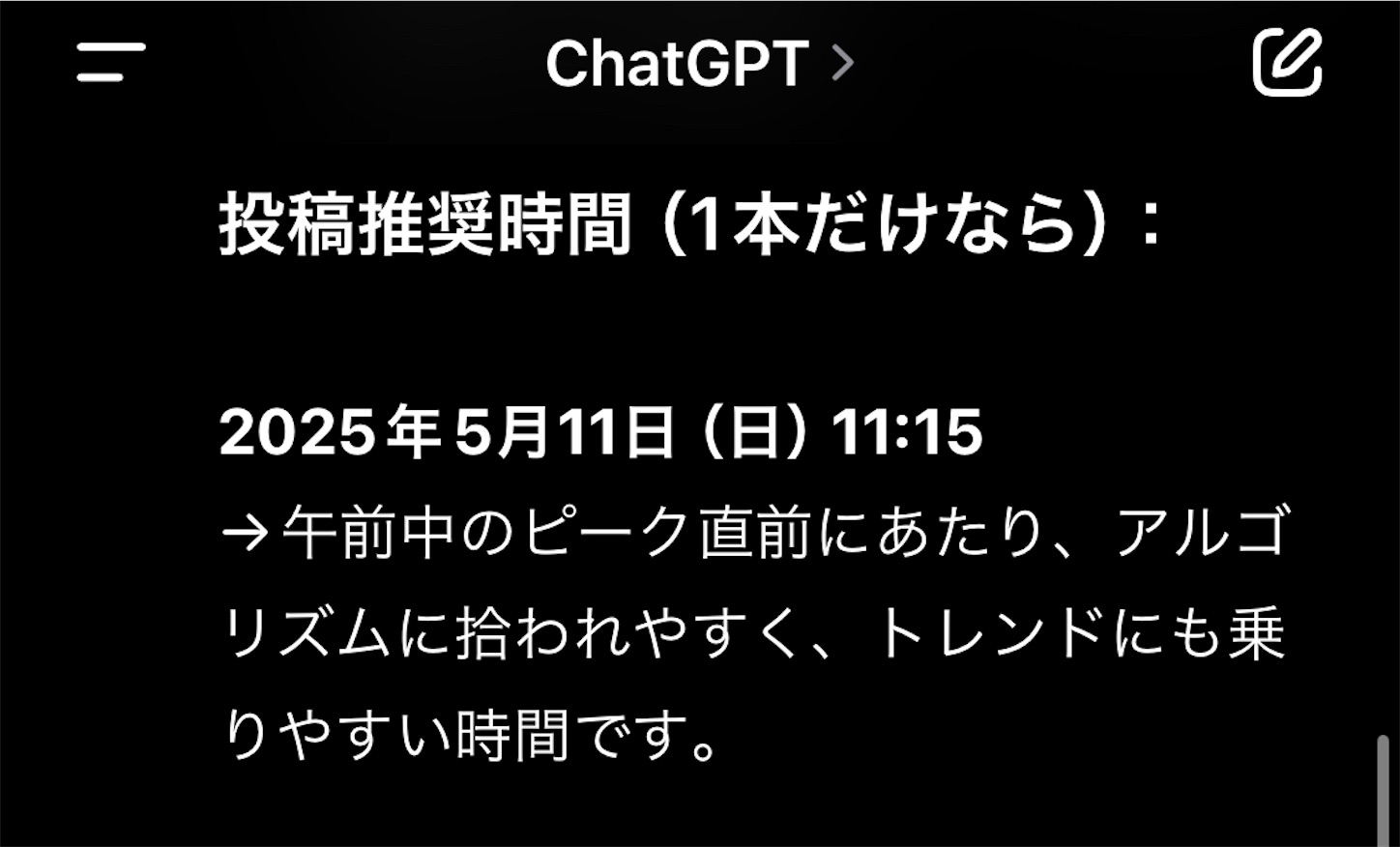
まずはChatGPTにおすすめのアップロード時刻確認↓

f:id:answer1:20250511200212j:image

f:id:answer1:20250419142518j:image

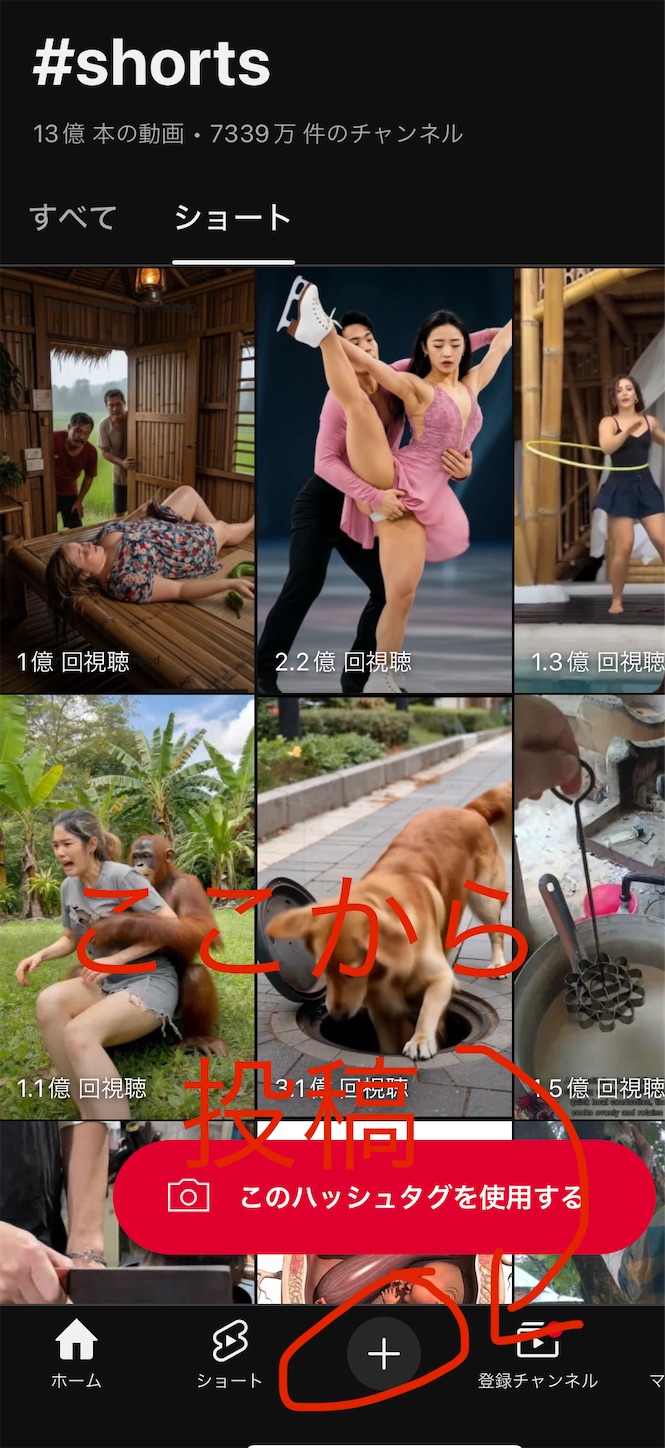
■ショート 土曜 8:15  約3時間でどちらも1500回超。

・ショート 土曜 11:00  約3時間で50代~70代の歌謡曲1500回超。

・ショート 土曜 11:30  ロックンロール。一日目は400回だったが翌日1700回超。

・ショート 日曜 6:30  朝の時間帯は高齢者起きるので演歌。1200回超。

・ショート 日曜 11:15  約3時間で1500回弱。

・ショート 日曜 16:42  約3時間で1500回弱→2段階バズりで翌日+300アクセス


※土日ともに18時以降は伸びない


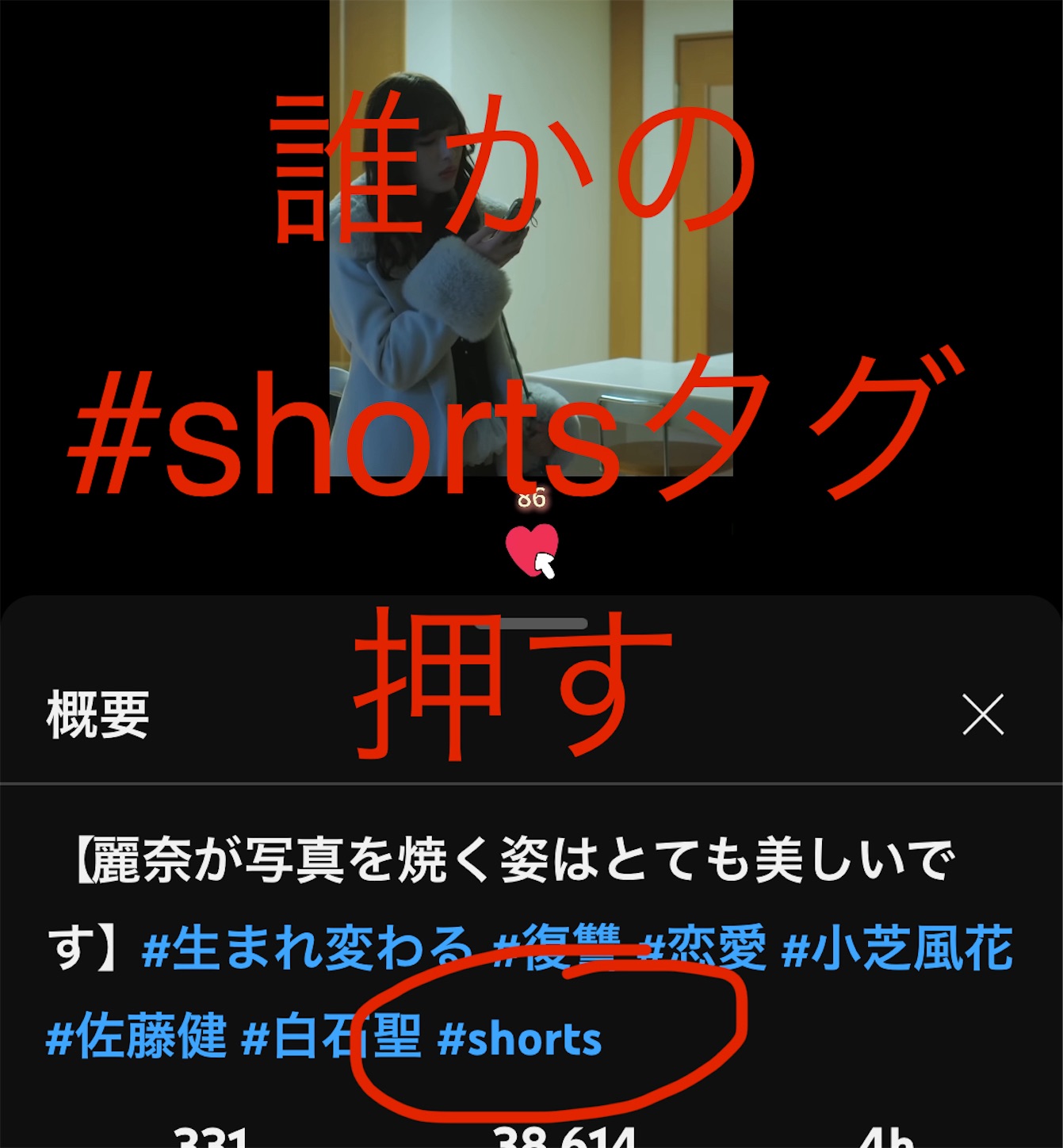
【タグ #shorts #sunday】

・ショート 日曜19時は全然伸びず300回程度

・ショート タグ#アーティスト名はダメで、日曜12時 約3時間で500回


※アップ後はWi-Fiオフ→別アカですぐ評価!

※サムネは文字が入ってるタイミングを使うこと!!


①4分割コマ割り動画、サビ弾き語り

②全身を映したアングルで、イントロ~サビ手前まで弾き語り

タイトル 【昭和の名曲】 ◯◯◯◯ #Shorts


※1分以上だと著作権上アップロードNGとなる楽曲もあり、テスト段階で引っ掛かる長尺動画はYouTubeでは1分に収めてショート動画で投稿。

→インスタからはリール動画としてフルでアップ(Facebookでもそれをリール動画としてシェアにチェックをつけ投稿)

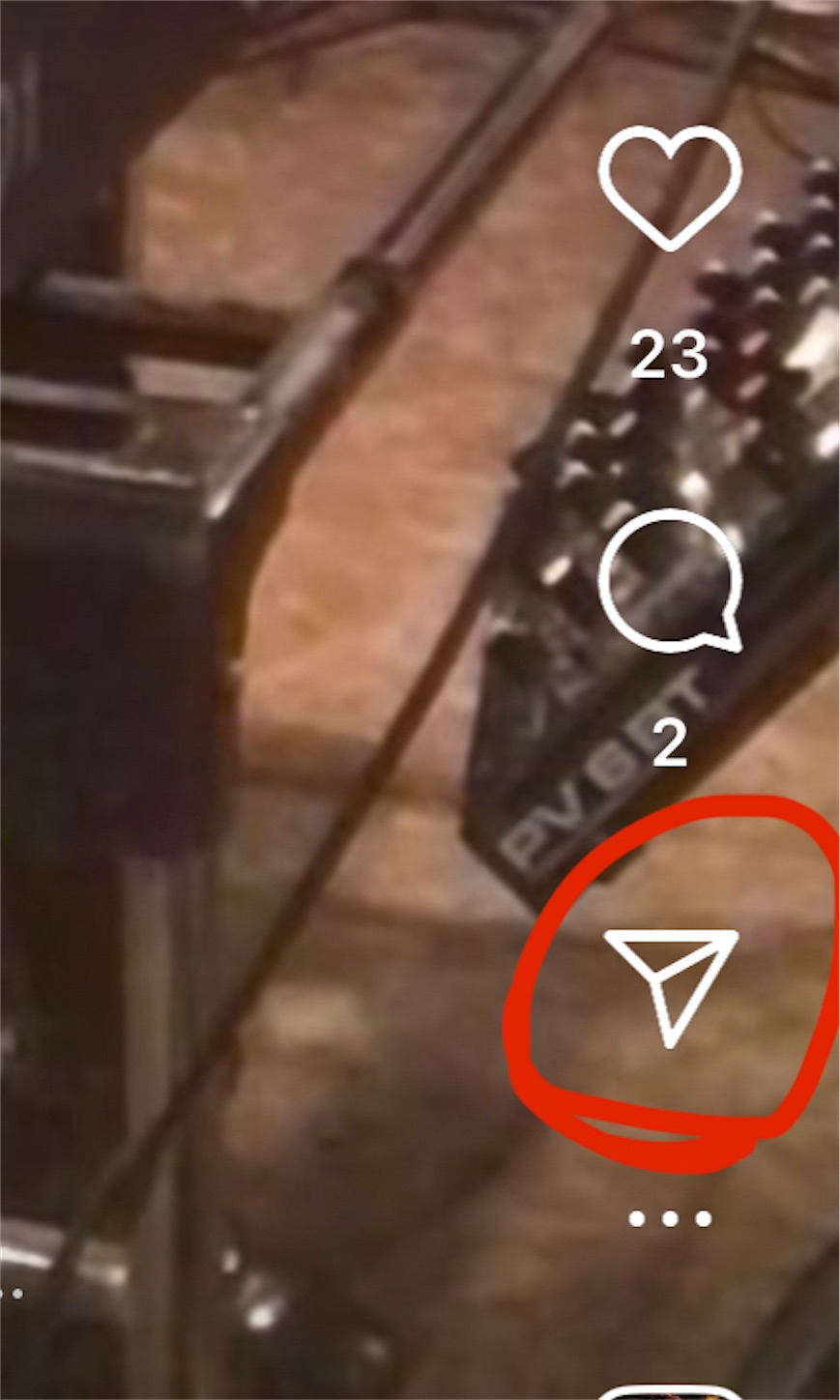
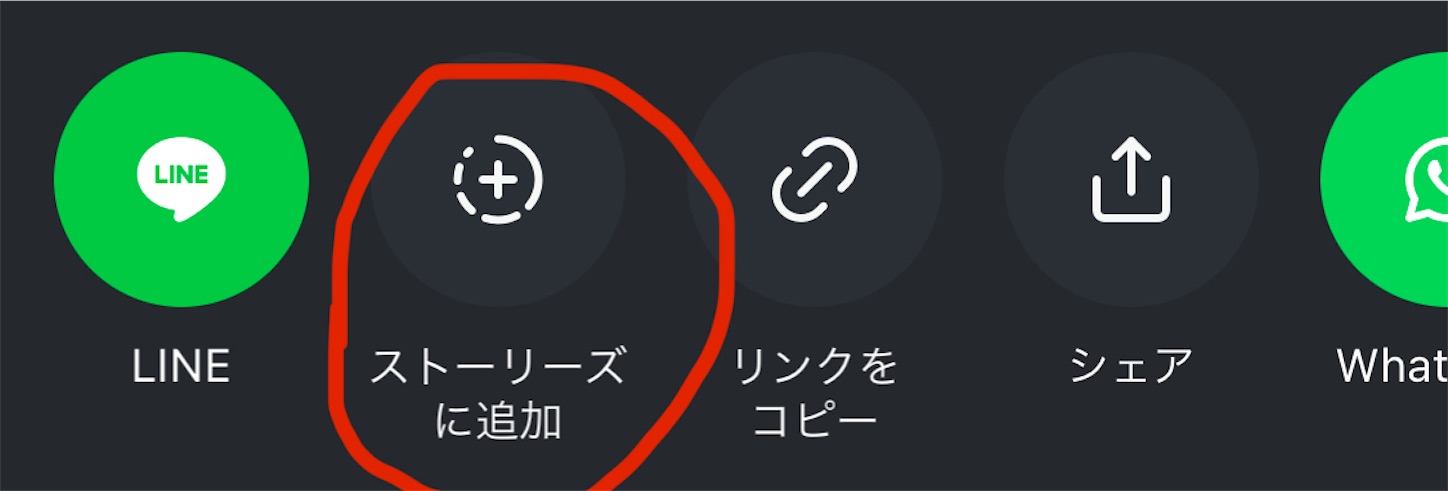
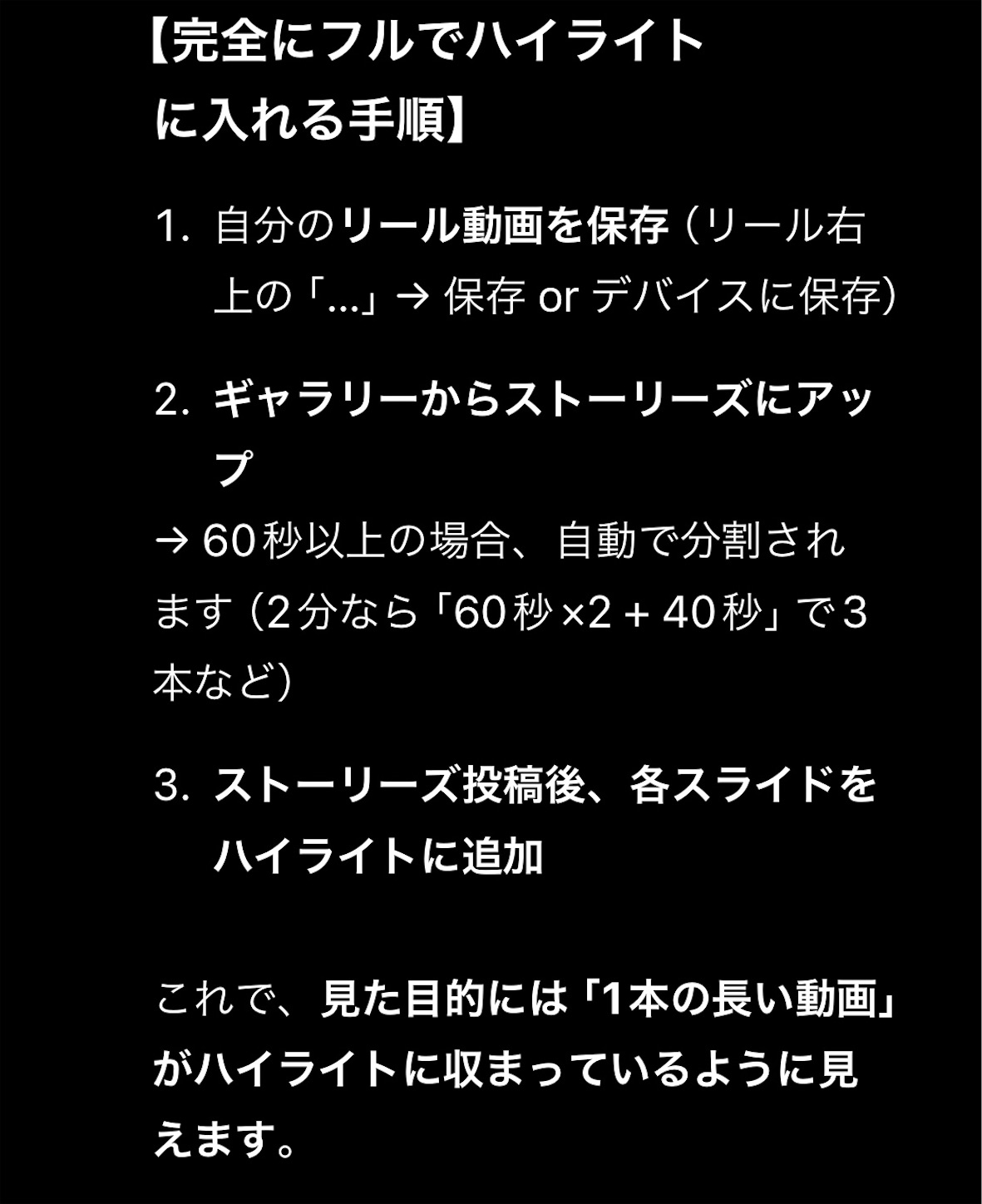
→そのリール投稿の紙飛行機マークから【ストーリーズに追加】。その際、【Facebookでもシェア】にチェックをつけること!自動的に前半の1分間にカットされストーリーズに追加される(ストーリーズは1分動画のみ)。

f:id:answer1:20250419141139j:image

f:id:answer1:20250419141325j:image

→Facebookでインスタからシェアされたストーリーズを【マイコレクション】に追加。

f:id:answer1:20250419142419j:image


概要欄

いつも見にきてくださってありがとうございます🥰💕

 ◯◯◯◯年の名曲 ◯◯◯◯🌇

↓後半にピアノ伴奏だけ弾きましたので、ぜひ歌ったりしてみてね(*^^*)♪🎵💕


ピアノ弾き語り/ ◯◯◯◯

歌手/ ◯◯◯◯さん
作/ ◯◯◯◯さん


動画 265 QHD


※ちなみにTikTokで同じ内容投稿しても50回くらいしか再生されていない